
كيف تغيّر أيقونة مجلد في ويندوز 11
Englishالجواب المختصر: انقر بزر الماوس الأيمن على المجلد واختر خصائص، ثم تبويب تخصيص، ثم تغيير الأيقونة، وتصفّح إلى ملف .ico واضغط موافق. تنجح هذه الطريقة لمجلد واحد في كل مرة وتحتاج إلى ملف أيقونة. ولاستخدام صورة PNG أو JPG أو لتغيير مجلدات كثيرة استخدم تطبيقًا مثل Folder Icon Pro.
تساعدك أيقونة المجلد المخصّصة على تمييز المجلد المطلوب من النظرة الأولى. يستطيع ويندوز ذلك، لكن لمجلد واحد في كل مرة وبملف أيقونة فقط. نعرض أدناه الخطوات المدمجة، ثم طريقة أسرع عندما تريد استخدام صور أو تغيير مجلدات كثيرة.
الطريقة الأولى: تغيير الأيقونة من خصائص ويندوز
تحتاج إلى ملف .ico أو إلى مكتبة أيقونات مثل ملف .dll أو .exe تحتوي على أيقونات. احفظ الأيقونة في مكان دائم، لأن ويندوز يشير إليها ولا ينسخها.
افتح خصائص المجلد
انقر بزر الماوس الأيمن على المجلد واختر خصائص، أو حدّده واضغط Alt + Enter.
افتح تبويب تخصيص
انتقل إلى تخصيص وانقر تغيير الأيقونة ضمن أيقونات المجلد. تسمّي بعض أدلة ويندوز 11 الزر Choose Icon.
تصفّح إلى أيقونتك
انقر استعراض، وحدّد ملف .ico أو مكتبة الأيقونات، ثم اختر الأيقونة التي تريدها من القائمة.
أكّد
انقر موافق في النافذتين. إن بقيت الأيقونة القديمة فاضغط F5 في مستكشف الملفات.
استعادة الأيقونة الافتراضية
ارجع إلى تغيير الأيقونة
افتح الخصائص ← تخصيص ← تغيير الأيقونة من جديد.
استعادة الافتراضيات
انقر استعادة الافتراضيات ثم موافق.
ما يجب أن تعرفه عن الطريقة المدمجة
- تعمل على مجلد واحد في كل مرة، واختيار الأيقونة نفسها لثلاثين مجلد مشروع يعني تكرار الخطوات ثلاثين مرة.
- يتوقع ويندوز 11 ملف .ico، لذا يجب تحويل صور PNG وJPG أولًا.
- في ويندوز 11 بدءًا من الإصدار 22557، تستبدل الأيقونة المخصصة المعاينة المصغّرة التي يعرضها مستكشف الملفات عادةً على المجلد.
- يخزّن ويندوز اختيارك في ملف مخفي اسمه desktop.ini داخل المجلد.
الطريقة الثانية: غيّر أيقونات المجلدات باستخدام Folder Icon Pro
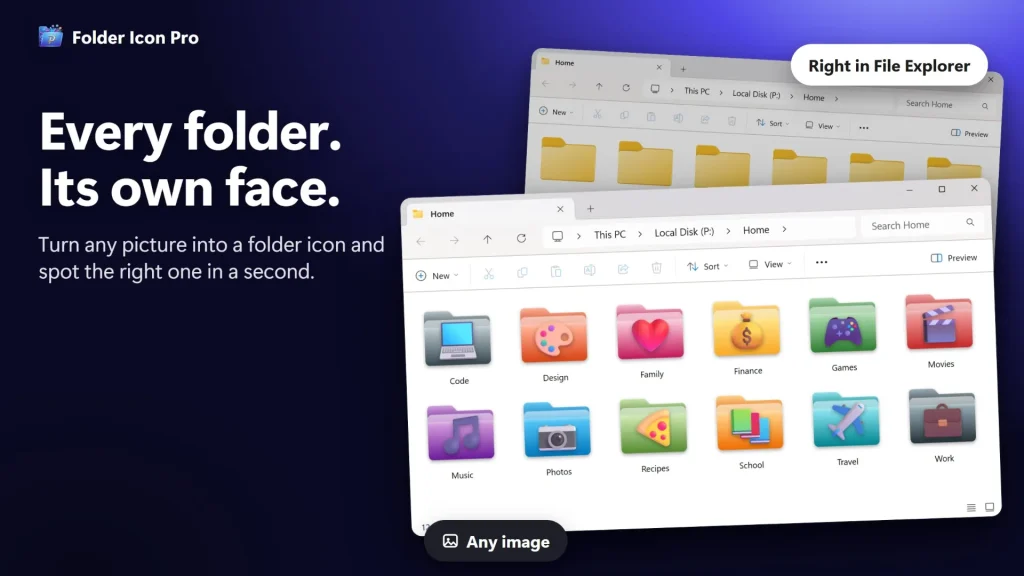
Folder Icon Pro تطبيق لويندوز 11 وويندوز 10 من متجر مايكروسوفت. يحوّل الصور إلى أيقونات مجلدات ويضع الاختيار في قائمة النقر بزر الماوس الأيمن في مستكشف الملفات، فلا تفتح التطبيق في كل مرة. الخطوات التالية مبنية على الميزات المعلنة للتطبيق.
أضف صورك
افتح Folder Icon Pro واسحب الصور إليه، أو انقر Add Image، أو الصق من الحافظة. يقبل صيغ PNG وJPG وSVG وICO وBMP وGIF وWEBP وTIFF وAVIF وHEIC وDDS، ويجعل كل أيقونة واضحة بالأحجام التي يستخدمها ويندوز.
حرّر الأيقونة إن أردت
يعرض محرر الأيقونات معاينة مباشرة. يمكنك وضع صورة أو شعار على نمط مجلد، وتكبيره وتحريكه وتدويره، وإضافة نص، واختيار خلفية شفافة أو ملونة.
انقر بزر الماوس الأيمن على مجلد
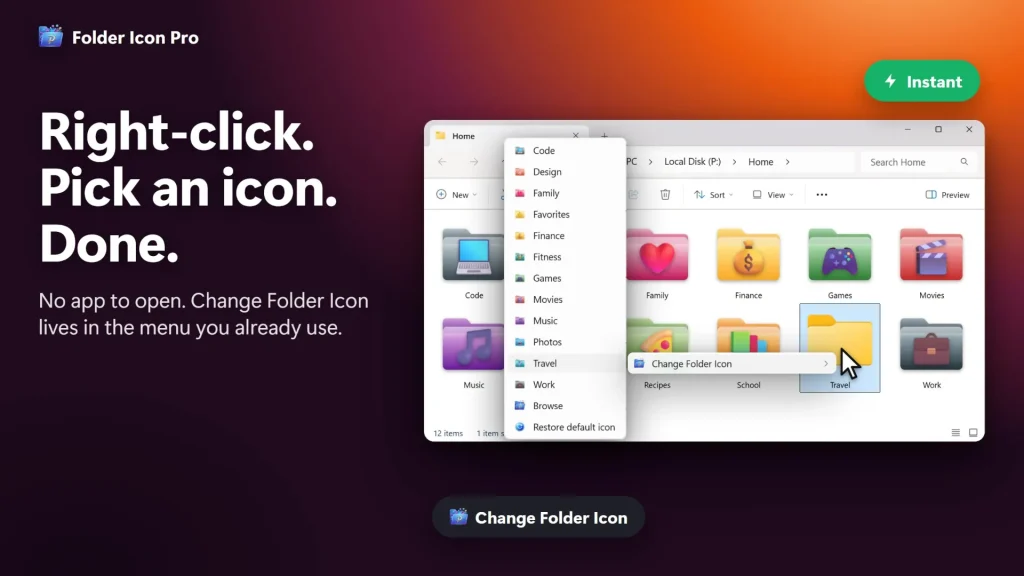
في مستكشف الملفات انقر بزر الماوس الأيمن على المجلد واختر Change Folder Icon. اختر أيقونة من المعرض داخل القائمة فيتغير المجلد فورًا. يمكن أن تعرض القائمة حتى 40 أيقونة من اختيارك.
استخدم Browse للنافذة الكاملة
اختر Browse لفتح نافذة Apply to Folders، حيث تختار أي أيقونة من مكتبتك وتطبّقها على مجلدات كثيرة، بما فيها المجلدات الفرعية، دفعة واحدة.
استعادة الأيقونة الافتراضية
استخدم أمر استعادة الأيقونة الافتراضية على مجلد واحد، أو حدّد عدة مجلدات واستعدها معًا. تبقى أسماء المجلدات والملفات داخلها دون تغيير، لأن الأيقونة وحدها هي التي تُستبدل.

نصائح: حرّر الأيقونة مرة واحدة فتتحدّث كل المجلدات التي تستخدمها. انقر بزر الماوس الأيمن على مساحة فارغة واختر Create New Folder لإنشاء مجلد له أيقونة مسبقًا، أو Collect into New Folder لنقل الملفات المحددة إلى مجلد جديد. ويحفظ أمر النسخ الاحتياطي أيقوناتك وإسنادات المجلدات في ملف .bakfip يمكنك استعادته على جهاز جديد.
حل المشكلات
الأيقونة لا تظهر
اضغط F5 للتحديث. في الطريقة المدمجة تأكد من أن ملف .ico ما زال في مكانه، فنقله أو حذفه يقطع الربط. وتأكد أيضًا من أن المجلد ليس داخل مجلد سحابي متزامن يتجاهل desktop.ini.
اختفت الأيقونات بعد تحديث أمني لويندوز
تذكر مايكروسوفت أنه منذ التحديثات الأمنية الصادرة في 9 يونيو 2026 يتجاهل ويندوز ملف desktop.ini الذي لا يثق به، فلا تظهر الأيقونات المخصصة ولا أسماء المجلدات المحلية بينما يبقى المجلد نفسه متاحًا. من المسببات المعتادة علامة الويب (Mark of the Web) في ملف نُزّل من الإنترنت، وبعض المواقع البعيدة أو WebDAV، ومسارات الشبكة خارج المناطق الموثوقة. الحل الرئيسي عند مايكروسوفت هو إضافة المصدر إلى المواقع الموثوقة. لم نختبر Folder Icon Pro في كل الحالات، لذلك لا نقدّم أي ادعاء بشأنه غير هذه الملاحظة.
الأيقونات مفقودة بعد النسخ إلى جهاز آخر أو مجلد سحابي
تُخزَّن الأيقونات في ملف desktop.ini داخل كل مجلد، ويجب أن يكون ملف الأيقونة نفسه متاحًا أيضًا. انسخ المجلد مع ملف desktop.ini والأيقونة، أو طبّق الأيقونة من جديد على الجهاز الجديد. وفي Folder Icon Pro استعد نسخة احتياطية لنقل مجموعتك.
المصادر: Eleven Forum: Change Folder Icon in Windows 11؛ Microsoft Support: Custom folder icons might not appear after the June 2026 Windows security update.
أسئلة شائعة
كيف أغيّر أيقونة المجلد في ويندوز 11؟
افتح خصائص المجلد، وانتقل إلى تبويب تخصيص، واضغط تغيير الأيقونة، ثم تصفّح إلى ملف .ico أو مكتبة أيقونات وأكّد بزر موافق. يطبّق ويندوز الأيقونة على هذا المجلد وحده. وإن لم يكن لديك ملف أيقونة فيستطيع تطبيق مثل Folder Icon Pro إنشاءها من صورة.
هل أستطيع استخدام صورة PNG أو JPG كأيقونة مجلد؟
ليس مباشرة في ويندوز الذي يتوقع ملف .ico أو مكتبة أيقونات. حوّل الصورة إلى .ico أولًا، أو استخدم Folder Icon Pro الذي يحوّل صيغ PNG وJPG وSVG وWEBP وHEIC وغيرها إلى أيقونات مجلدات نيابةً عنك.
كيف أستعيد أيقونة المجلد الافتراضية؟
افتح الخصائص ثم تخصيص ثم تغيير الأيقونة، واضغط استعادة الافتراضيات ثم موافق. وفي Folder Icon Pro استخدم أمر استعادة الأيقونة الافتراضية على المجلد أو على مجلدات كثيرة معًا.
لماذا اختفت أيقونات مجلداتي المخصصة؟
من الأسباب الشائعة نقل ملف الأيقونة أو إعادة تسميته، أو نسخ المجلد دون ملف desktop.ini، أو تجاهل ويندوز لملف desktop.ini غير موثوق. تقول مايكروسوفت إن الحالة الأخيرة تنطبق على التحديثات الأمنية منذ 9 يونيو 2026، مثل الملفات التي تحمل علامة الويب (Mark of the Web).
اقرأ أيضًا
دليل ذو صلة: كيف تغيّر لون المجلد في ويندوز 11 و10
جميع الأدلة: الأدلة
التطبيق المرتبط بهذا الدليل

Folder Icon Pro
يحوّل أي صورة إلى أيقونة مجلد واضحة ويضعها في قائمة النقر بزر الماوس الأيمن في مستكشف الملفات.
- صور PNG وJPG وSVG وICO وHEIC وغيرها
- محرّر أيقونات بمعاينة مباشرة ونصوص
- نسخ احتياطي لكل شيء و16 لغة