
كيف تغيّر لون المجلد في ويندوز 11 و10
Englishالجواب المختصر: لا يوفّر ويندوز 11 ولا ويندوز 10 إعدادًا عامًا للون المجلد. الخيار المدمج الوحيد هو أمر Folder color في OneDrive، ويعمل على مجلدات OneDrive فقط. ولتلوين أي مجلد آخر استخدم تطبيقًا مثل Folder Colors الذي يضيف منتقي ألوان إلى قائمة النقر بزر الماوس الأيمن في مستكشف الملفات.
المجلدات في مستكشف الملفات صفراء اللون، ولا يمنحك ويندوز طريقة يومية لتغيير ذلك. يشرح هذا الدليل ما يقدّمه ويندوز فعلًا وأين ينتهي، وأسرع طريقة لترميز المجلدات بالألوان عندما تحتاج إلى أكثر من ذلك.
الطريقة الأولى: الطريقة المدمجة في ويندوز (مع OneDrive فقط)
أمر لون المجلد الوحيد في ويندوز يأتي من OneDrive. يظهر للمجلدات التي يديرها OneDrive، في ويندوز 10 وويندوز 11. تأكد من أن OneDrive يعمل ومسجّل الدخول وغير متوقف مؤقتًا.
افتح مجلد OneDrive
اضغط Win + E لفتح مستكشف الملفات، ثم افتح مجلد OneDrive.
انقر بزر الماوس الأيمن على المجلد
اختر OneDrive ثم Folder color.
اختر لونًا وطبّقه
حدّد لونًا مثل الأحمر وانقر Apply. اختيار اللون الأصفر الافتراضي يعيد المظهر المعتاد.
اعرف حدود هذه الطريقة قبل الاعتماد عليها:
- تعمل على المجلدات التي يديرها OneDrive فقط. المجلد الموجود في C:\Projects خارج OneDrive لا يحصل على هذا الخيار.
- اللون غير الافتراضي يستبدل المعاينة المصغّرة للمجلد بمجلد ملوّن عادي.
- تتزامن الألوان بين الأجهزة لحسابات OneDrive for Business والمدارس وSharePoint، ولا تتزامن مع حسابات OneDrive الشخصية.
- يذكر بعض المستخدمين أن الأمر يظهر باهتًا أو يختفي. من الحلول المذكورة في ذلك النقاش ضبط اللون من OneDrive على الويب ثم ترك المزامنة تعيده إلى جهازك.
هل يوجد لون مدمج للمجلدات الأخرى؟
لا. للمجلد خارج OneDrive لا يقدّم ويندوز سوى خصائص ← تخصيص ← تغيير الأيقونة (Properties → Customize → Change icon)، وهو يبدّل الأيقونة ولا يلوّن المجلد، ويعمل على مجلد واحد في كل مرة. شرحناه في كيف تغيّر أيقونة مجلد في ويندوز 11.
الطريقة الثانية: لوّن أي مجلد باستخدام Folder Colors
Folder Colors تطبيق لويندوز 11 وويندوز 10 من متجر مايكروسوفت. يضيف خيارات الألوان إلى قائمة النقر بزر الماوس الأيمن في مستكشف الملفات ولا يعتمد على OneDrive. الخطوات التالية مبنية على ميزات التطبيق نفسه.
ثبّت التطبيق
احصل على Folder Colors من متجر مايكروسوفت عبر الزر أدناه، وافتحه مرة واحدة ليُكمل إعداد نفسه.
انقر بزر الماوس الأيمن على مجلد
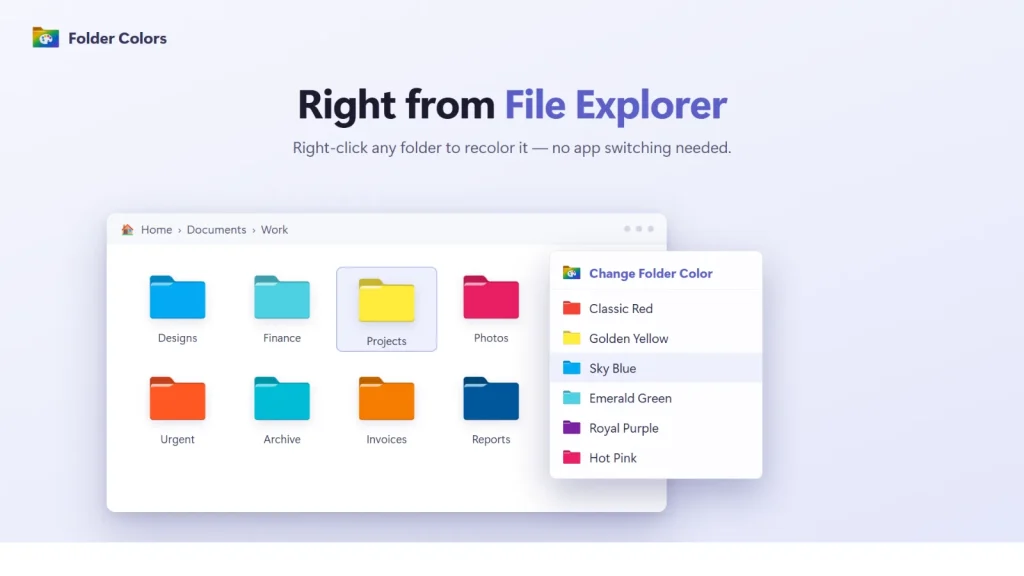
في مستكشف الملفات انقر بزر الماوس الأيمن على أي مجلد. في ويندوز 11 يظهر عنصر Folder Colors في القائمة العليا مباشرة، فلا حاجة إلى «إظهار المزيد من الخيارات».
اختر تغيير لون المجلد
اختر لونًا من الألوان الأربعين المدمجة. تتغير أيقونة المجلد فورًا.
لوّن عدة مجلدات دفعة واحدة
حدّد عدة مجلدات، ثم انقر بزر الماوس الأيمن واختر لونًا مرة واحدة. تتغير كل المجلدات المحددة معًا.
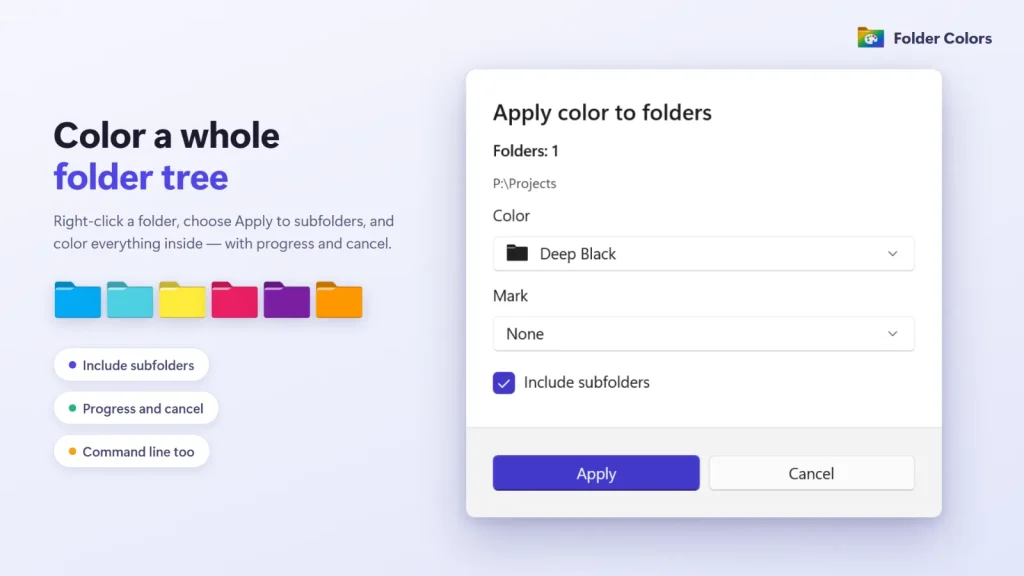
لوّن شجرة مجلدات كاملة
اختر لونًا للمجلد الأب وفعّل خيار تضمين المجلدات الفرعية (Include subfolders) في النافذة التي تظهر. يعرض التطبيق نافذة تقدّم أثناء معالجة الشجرة.
أنشئ لونك الخاص
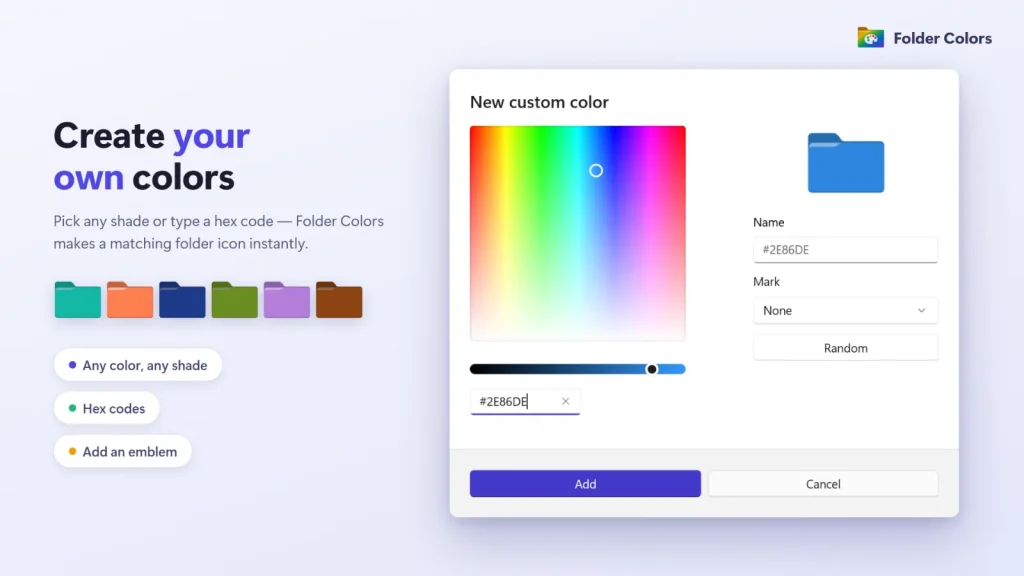
إن لم يناسبك أي لون من الألوان الأربعين فافتح نافذة اللون المخصّص. فيها منتقي ألوان وحقل لرمز hex، ويولّد التطبيق أيقونة مجلد مطابقة للسمتين الفاتحة والداكنة.
أعد المجلد إلى وضعه الافتراضي
اختر أمر الاستعادة من قائمة النقر بزر الماوس الأيمن نفسها لإعادة الأيقونة الأصلية. ولإلغاء التلوين عن مجلدات كثيرة افتح تبويب My Folders في التطبيق واستخدم Restore all.

نصائح: اعتمد عددًا قليلًا من الألوان ذات المعاني الثابتة، مثل الأحمر للعاجل والأخضر للمنجَز. وفي التطبيق أربع شارات (Checked وNew وWait وError) تبيّن حالة المجلد دون تغيير لونه. انقر بزر الماوس الأيمن على مساحة فارغة لإنشاء مجلد جديد ملوّن مسبقًا.
حل المشكلات
اللون لا يظهر
اضغط F5 في مستكشف الملفات أولًا. إن بقي المجلد عاديًا فافتح My Folders في التطبيق ونفّذ Verify ثم Repair all. يعيد ذلك الأيقونات التي فُقدت بعد نسخ المجلد أو نقله.
الألوان تختفي في المجلدات المتزامنة سحابيًا
يُخزَّن اللون كإدخال أيقونة في ملف desktop.ini داخل كل مجلد، وقد لا تزامن الخدمات السحابية هذا الملف بين الأجهزة. طبّق اللون على كل جهاز، أو استخدم Verify وRepair بعد المزامنة.
اختفت الأيقونات بعد تحديث أمني لويندوز
تذكر مايكروسوفت أنه منذ التحديثات الأمنية الصادرة في 9 يونيو 2026 أو بعده يتجاهل ويندوز ملف desktop.ini الذي لا يستطيع الوثوق به، مثل ملف نُزّل من الإنترنت أو نُسخ من مواقع بعيدة معيّنة. عندها لا تظهر الأيقونات المخصصة بينما يبقى محتوى المجلد متاحًا. لم نختبر كل الحالات، فإن بقي اللون غائبًا فنفّذ Repair all وراجع إشعار مايكروسوفت أدناه.
كيف أعود إلى الوضع الطبيعي؟
استخدم أمر الاستعادة على مجلد واحد، أو Restore all في My Folders. يعود المجلد إلى أيقونته الأصلية.
المصادر: Eleven Forum: Change folder color in OneDrive on Windows 11؛ Microsoft Tech Community: Why I can’t change my folder color anymore؛ Microsoft Support: Custom folder icons might not appear after the June 2026 Windows security update.
أسئلة شائعة
هل يمكن تغيير لون المجلد في مستكشف الملفات في ويندوز 11؟
ليس بشكل عام. لا يتضمن مستكشف الملفات إعدادًا للون المجلدات العادية. الألوان المدمجة الوحيدة من مايكروسوفت تأتي من أمر OneDrive الذي يعمل على المجلدات التي يديرها OneDrive، أما بقية المجلدات فتحتاج إلى تطبيق خارجي.
كيف أغيّر لون المجلد بدون OneDrive؟
استخدم تطبيقًا يضبط أيقونة المجلد. يضيف Folder Colors بندًا باسم تغيير لون المجلد إلى قائمة النقر بزر الماوس الأيمن، ويعمل على أي مجلد محلي دون الحاجة إلى OneDrive. ويمكنك أيضًا تغيير أيقونة المجلد يدويًا، لكنك تحصل بذلك على أيقونة لا على لون.
لماذا اختفى خيار لون المجلد من قائمة النقر بزر الماوس الأيمن؟
أمر اللون مرتبط بـ OneDrive. يذكر مستخدمون في منتدى مايكروسوفت أنه يظهر باهتًا أو يختفي، ولم تنشر مايكروسوفت سببًا هناك. تأكد من أن OneDrive يعمل وغير متوقف مؤقتًا، أو غيّر اللون من OneDrive على الويب.
هل تظهر ألوان المجلدات على جهازي الآخر؟
ليس تلقائيًا. يُخزَّن اللون كإعداد أيقونة داخل ملف desktop.ini، وقد لا تنقله الخدمات السحابية. طبّق اللون مرة أخرى على الجهاز الآخر، أو استخدم أداة الإصلاح في تبويب My Folders.
اقرأ أيضًا
دليل ذو صلة: كيف تغيّر أيقونة مجلد في ويندوز 11
جميع الأدلة: الأدلة
التطبيق المرتبط بهذا الدليل
Folder Colors
يلوّن المجلدات في مستكشف الملفات من قائمة النقر بزر الماوس الأيمن، لتميّز مجلداتك من النظرة الأولى.
- 40 لونًا جاهزًا وألوان مخصّصة بالكامل
- 4 شارات حالة وتطبيق اللون على المجلدات الفرعية
- 51 لغة تشمل اللغات من اليمين إلى اليسار