
WidgetNest: ودجات سطح المكتب في ويندوز 11 التي تتناسق مع خلفيتك
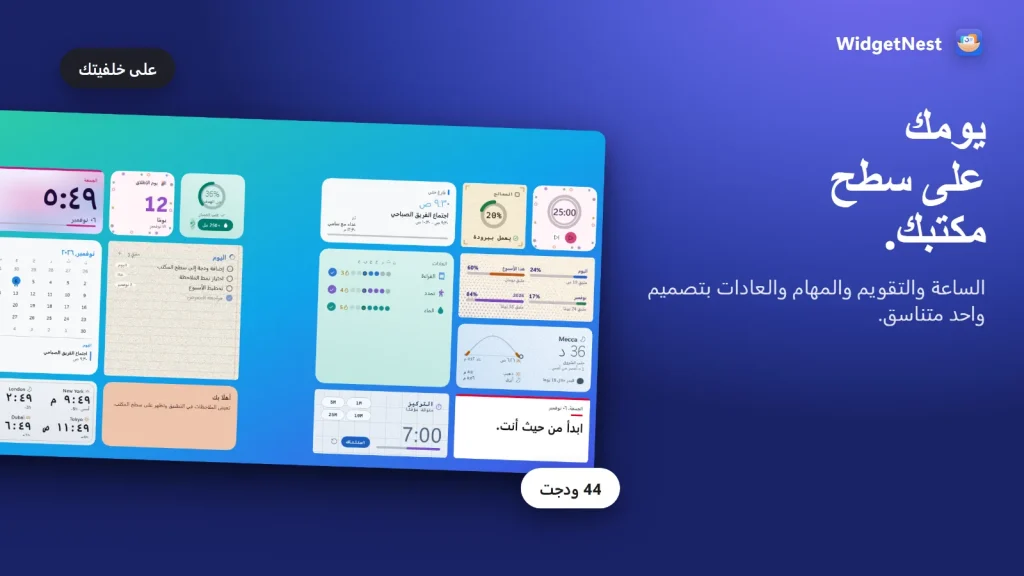
WidgetNest تطبيق لويندوز 11 وويندوز 10 يضع 44 ودجت على سطح المكتب مباشرة (الساعة والتقويم والمهام والعادات والمؤقتات ومراقبات النظام) بتصميم متناسق عبر 18 سمة، أو بسمة تُبنى من صورتك. بلا حساب وبلا إعلانات وبلا تتبع.

- يعمل دون اتصال بالإنترنت
- بلا إعلانات
- بلا حساب
- بلا تتبع
- تجربة مجانية
ما الفرق بين WidgetNest ولوحة ودجات ويندوز 11؟
لوحة الودجات في ويندوز 11 نافذة تفتحها من شريط المهام وفيها موجز أخبار من MSN. أما WidgetNest فيضع الودجات على سطح المكتب نفسه خلف نوافذك، ويصمّمها كمجموعة واحدة. لا موجز أخبار ولا إعلانات ولا حساب.
على سطح المكتب لا داخل لوحة
اسحب كل ودجت إلى المكان الذي تريده، وغيّر حجمه بين الأحجام المتاحة، وانقر بزر الفأرة الأيمن لتعديله. تبقى الودجات في طبقة سطح المكتب خلف نوافذك. ومن أيقونة منطقة الإشعارات تُظهرها كلها في الأمام ثم تعيدها إلى الخلف.
مظهر واحد للجميع
اختر سمة فتتبعها كل الودجات في الوضع الفاتح والداكن. أو دع WidgetNest يبني سمة من خلفيتك. لا تقدم اللوحة المدمجة ذلك.
بياناتك تبقى على جهازك
تُحفظ مهامك وملاحظاتك وعاداتك على جهازك. وقد عرضت لوحة ويندوز المدمجة موجز أخبار MSN فيه إعلانات، وتختبر مايكروسوفت إيقافه افتراضيًا. أما WidgetNest فلا موجز فيه ولا إعلانات.
ما ودجات سطح المكتب التي يضمها WidgetNest؟
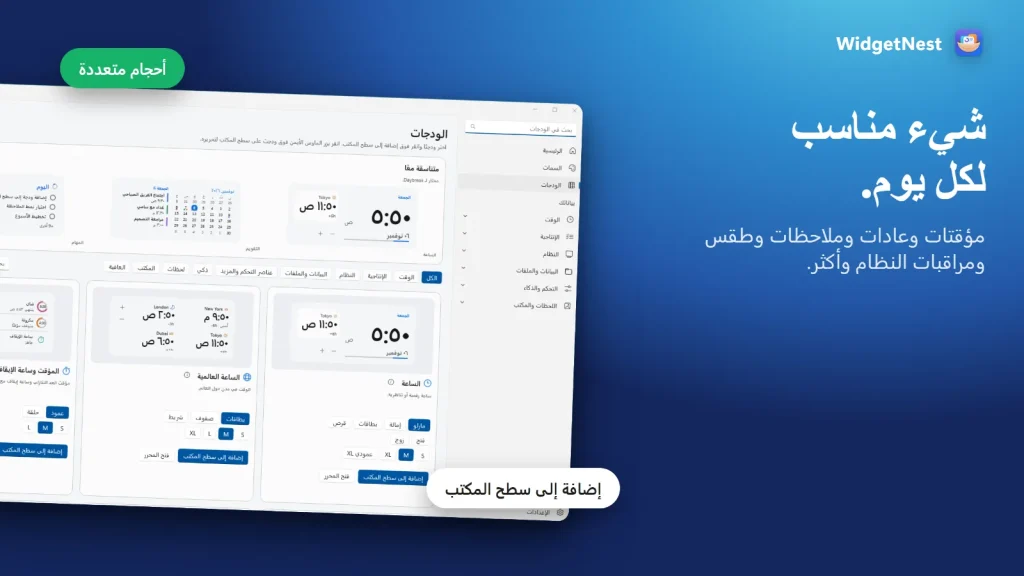
يضم WidgetNest 44 ودجت، لكل منها عدة أحجام وأنماط. هذه الودجات المذكورة في صفحة المتجر مصنفة حسب الغرض، وهناك المزيد غيرها.
الوقت
الساعة، الساعة العالمية، التاريخ (مع تقويم ثانٍ)، التقويم، العد التنازلي، المنبّه، المؤقت والمعدّل الزمني، الشمس والقمر، ومواقيت الصلاة.
التخطيط
المهام، التذكيرات، الملاحظات، العادات (مع تتبّع التتابع)، العدّاد، جدول اليوم، الاجتماع التالي، وملخص اليوم.
التركيز والعافية
بومودورو، مؤقت الاستراحة، راحة العين، التنفّس، الماء، والمزاج.
النظام
المعالج، الذاكرة، الشبكة، مساحة القرص، البطارية، ونظرة عامة على النظام.
المكتب واللحظات
إطار الصور، التقدّم، سطر اليوم، الأجواء، الاختصارات، المشغّل، البطاقات التعليمية، المحوّل، الآلة الحاسبة والمزيد.
أحجام وأنماط متعددة لكل ودجت
في المعرض تتوفر الساعة بأنماط مثل Marlow وTilt وCards وDial وOpen وPair، والساعة العالمية بنمط بطاقات أو صفوف أو شريط، والمؤقت بنمط شريط أو حلقة. أضف الودجت بنقرة واحدة ثم اسحبه إلى مكانه.
كيف تعمل سمات WidgetNest؟
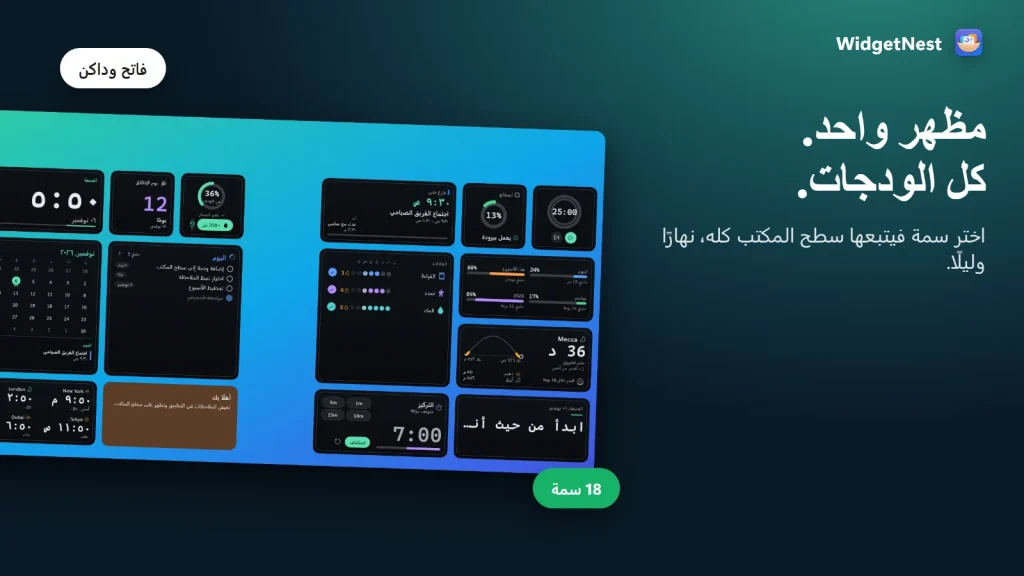
يأتي WidgetNest مع 18 سمة مصممة يدويًا، مثل Daybreak وTerminal Amber وSunday Pastel. تتبع كل الودجات السمة التي تختارها في الوضعين الفاتح والداكن، ويمكنك تخصيص مظهر ودجت واحد على حدة.
جداول السمات
جدوِل السمات لتكون واجهتك مشرقة نهارًا وهادئة مساءً. كما يتبع WidgetNest الوضع الفاتح والداكن في ويندوز.
مطابقة صورة
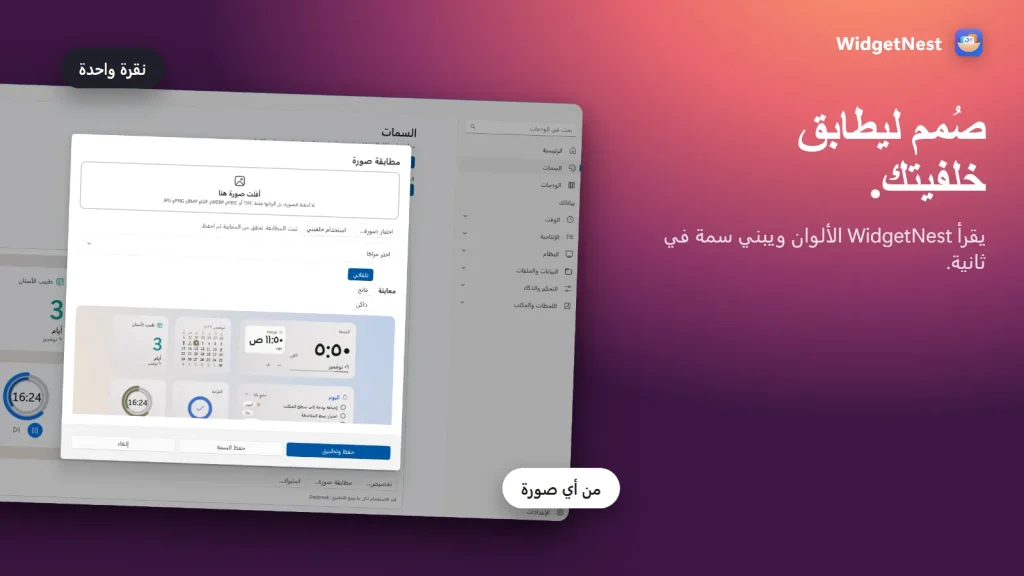
أسقط صورة أو استخدم خلفيتك الحالية فيبني WidgetNest سمة مطابقة في ثانية. عاينها على سطح مكتب تجريبي ثم احفظها أو طبّقها على كل الودجات. يقبل التطبيق صيغ JPG وPNG وBMP وGIF وWEBP وHEIC وTIFF، ويحتفظ بالألوان فقط لا بالصورة.
استوديو السمات
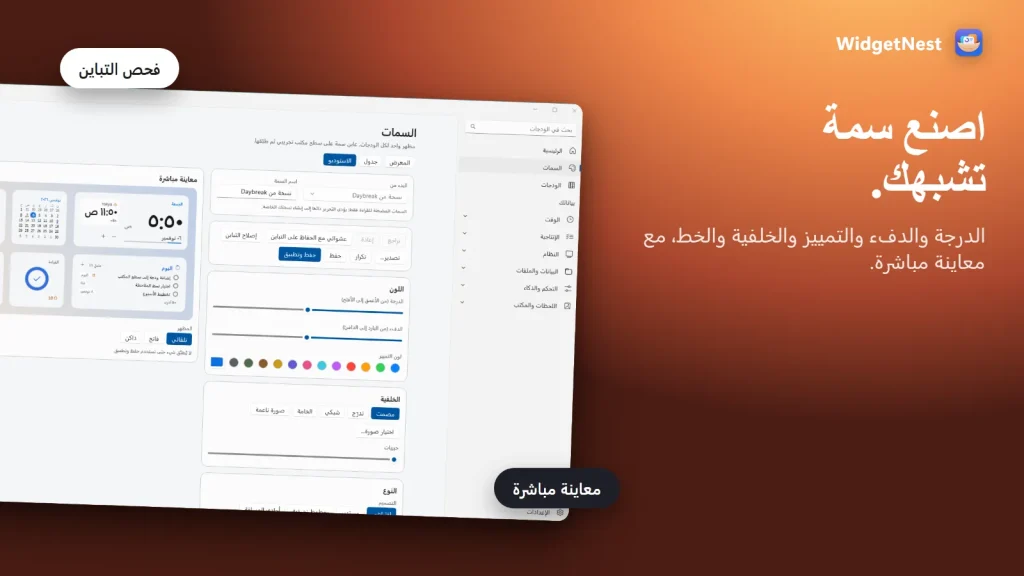
اضبط الدرجة والدفء ولون التمييز والخلفية (لون ثابت أو تدرّج أو شبكة أو خامة أو صورة ناعمة) والحبيبات والخط، مع معاينة مباشرة وفحص للتباين. صدّر السمة كملف .widgetnesttheme واستورده على جهاز آخر.
هل يمكنني نسخ ودجاتي وإعداداتي احتياطيًا؟
نعم. يحفظ WidgetNest كل شيء في ملف واحد، ويمكنك تشغيل النسخ الاحتياطي التلقائي الاختياري. ويوفر أيضًا بيانات تجريبية لتجرّب الودجات قبل إضافة بياناتك.
شاشات متعددة
ضع الودجات على أي شاشة من شاشاتك.
تطبيق منطقة الإشعارات
يعمل WidgetNest من منطقة الإشعارات، مع خيار التشغيل عند بدء ويندوز.
43 لغة
الواجهة متاحة بـ 43 لغة، مع دعم كامل للكتابة من اليمين إلى اليسار، ومنها العربية.
كيف أضع الودجات على سطح مكتب ويندوز؟
ثبّت WidgetNest من متجر مايكروسوفت، وأضف الودجات من المعرض، ثم اختر سمة. تستغرق العملية دقائق قليلة.
ثبّته من متجر مايكروسوفت
افتح صفحة WidgetNest واختر التجربة المجانية أو الحصول عليه.
أضف الودجات
افتح معرض الودجات وأضف الساعة أو التقويم أو المهام أو أي ودجت آخر بنقرة واحدة.
ضع الودجت وغيّر حجمه
اسحب الودجت لتحديد مكانه، وغيّر حجمه بين الأحجام، وانقر بزر الفأرة الأيمن لتعديله.
اختر سمة أو ابنِ سمتك
اختر إحدى السمات الـ 18، أو استخدم «مطابقة صورة» على خلفيتك، أو اضبط التفاصيل في استوديو السمات.
أحضر الودجات إلى الأمام عند الحاجة
تغطي النوافذ ودجات سطح المكتب. استخدم أيقونة WidgetNest في منطقة الإشعارات لإظهار كل الودجات في الأمام ثم إعادتها إلى الخلف.
WidgetNest وبديل Rainmeter ولوحة ودجات ويندوز 11 وWidget Launcher وGadgetPack
نظرة منصفة على خيارات ودجات سطح المكتب في ويندوز. تعني الشرطة (—) أننا لم نتمكن من التحقق من الخانة، فلا نخمّن.
| WidgetNest | ودجات ويندوز 11 | Rainmeter | Widget Launcher | GadgetPack | |
|---|---|---|---|---|---|
| السعر | 9.99 دولارًا أمريكيًا دفعة واحدة (المتجر الأمريكي) مع تجربة مجانية | مضمّنة مع ويندوز 11 | مجاني ومفتوح المصدر | مجاني بحسب وصفه في المتجر | مجاني |
| مكان الودجات | على سطح المكتب خلف النوافذ | لوحة من شريط المهام | — | — | — |
| إصدارات ويندوز | ويندوز 10 (1809 فأحدث) و11 | ويندوز 11 | من ويندوز 7 إلى 11 | — | ويندوز 10 و11 |
| الإعلانات والموجز | بلا إعلانات ولا موجز | موجز أخبار MSN عرض إعلانات | — | — | — |
| أسلوب الإعداد | تطبيق من المتجر بسمات مدمجة | مدمجة | سمات (skins) يصنعها المجتمع وتُضبط بملفات نصية | — | منصة غاجتات قديمة من ويندوز 7 |
| سمة من صورتك | نعم | — | — | — | — |
المصادر: صفحات المتجر، وrainmeter.net، وgadgetpack.net، وتقرير Windows Latest بتاريخ 3 مايو 2026 عن اختبار مايكروسوفت إيقاف موجز MSN افتراضيًا. روجعت في نوفمبر 2026، وقد تتغير تفاصيل المنافسين.
حدود صريحة: WidgetNest يعمل على ويندوز فقط. وهو مدفوع بينما Rainmeter وGadgetPack وWidget Launcher مجانية. وهو جديد (صدر في 6 نوفمبر 2026) ولا تقييمات ولا مراجعات له بعد. ولا تذكر صفحته في المتجر سمات مخصصة أو برمجة، لذلك يبقى Rainmeter الأكثر مرونة إن أردت كتابة ودجاتك بنفسك.
أي تطبيقاتنا أحتاج؟
كل تطبيق يؤدي مهمة واحدة على ويندوز، وتعمل التطبيقات باستقلال تام.
WidgetNest
تريد ودجات وساعة ومهام ومؤقتات على سطح مكتبك. أنت في صفحته الآن.
Folder Colors
تريد تلوين المجلدات في مستكشف الملفات لتميّزها بسرعة.
Folder Icon Pro
تريد تحويل الصور إلى أيقونات مجلدات من قائمة النقر الأيمن.
File Engine
تريد بديلًا لمستكشف الملفات بعلامات تبويب وألواح منقسمة وبحث فوري.
هل يعمل WidgetNest دون إنترنت؟
يعمل دون اتصال بالإنترنت. بلا حساب وبلا إعلانات وبلا تتبع.
تبقى مهامك وملاحظاتك وعاداتك على جهازك، ولا يُرسل شيء إلينا. أما التثبيت من متجر مايكروسوفت فيستخدم الإنترنت كأي تثبيت من المتجر. اقرأ سياسة خصوصية التطبيقات للتفاصيل الكاملة، أو تواصل مع الدعم.
أسئلة عن WidgetNest
كم سعر WidgetNest وهل توجد تجربة مجانية؟
سعر WidgetNest هو 9.99 دولارًا أمريكيًا دفعة واحدة في متجر مايكروسوفت الأمريكي (تختلف الأسعار حسب المنطقة)، مع تجربة مجانية. ولا تُظهر صفحة المتجر اشتراكًا أو مشتريات داخل التطبيق.
على أي إصدارات ويندوز يعمل WidgetNest؟
يعمل على ويندوز 11 وعلى ويندوز 10 الإصدار 1809 فأحدث. وهو تطبيق لويندوز فقط، متاح من متجر مايكروسوفت.
على كم جهازًا يمكنني تثبيته؟
يمكنك تثبيت WidgetNest على ما يصل إلى 10 أجهزة ويندوز مسجَّلة بحساب مايكروسوفت الخاص بك.
هل يعمل WidgetNest دون إنترنت؟
نعم. يعمل WidgetNest دون اتصال بالإنترنت. بلا حساب وبلا إعلانات وبلا تتبع.
كم عدد الودجات؟
هناك 44 ودجت موزعة على الوقت والتخطيط والتركيز والعافية ومراقبة النظام والمكتب واللحظات. ولكل ودجت عدة أحجام وأنماط.
كم عدد السمات، وهل يمكنني صنع سمتي؟
هناك 18 سمة مصممة يدويًا. ويمكنك أيضًا بناء سمة من صورة عبر «مطابقة صورة»، وضبطها في استوديو السمات، وجدولة السمات حسب وقت اليوم.
هل يدعم WidgetNest لغتي والكتابة من اليمين إلى اليسار؟
يتوفر WidgetNest بـ 43 لغة، مع دعم كامل للكتابة من اليمين إلى اليسار في لغات مثل العربية.
هل يمكنني نسخ بياناتي احتياطيًا؟
نعم. يحفظ WidgetNest كل شيء في ملف واحد، مع نسخ احتياطي تلقائي اختياري.
كيف أحذف WidgetNest؟
احذفه كأي تطبيق من متجر مايكروسوفت عبر إعدادات ويندوز ثم التطبيقات. أنشئ نسخة احتياطية أولًا إن أردت الاحتفاظ بودجاتك وبياناتك.
WidgetNest في لمحة
| المطوّر | Muharrik Albarmajyat Establishment (مؤسسة محرك البرمجيات) |
|---|---|
| الفئة | الإنتاجية |
| المنصة | ويندوز (متجر مايكروسوفت) |
| إصدارات ويندوز | ويندوز 10 الإصدار 1809 فأحدث، وويندوز 11 |
| تاريخ الإصدار | 6 نوفمبر 2026 |
| السعر | 9.99 دولارًا أمريكيًا دفعة واحدة (المتجر الأمريكي؛ تختلف الأسعار حسب المنطقة) · تجربة مجانية |
| الأجهزة | حتى 10 |
| اللغات | 43 لغة مع دعم الكتابة من اليمين إلى اليسار |
| التصنيف العمري | للجميع (Everyone) |
| الحجم | 18.7 ميغابايت |
| الإنترنت | غير مطلوب |
| الخصوصية | بلا حساب وبلا إعلانات وبلا تتبع · سياسة خصوصية التطبيقات |
| احصل عليه | متجر مايكروسوفت |
| آخر تحديث للصفحة | نوفمبر 2026 |
