
Sashwork: مدير نوافذ لنظام Windows 11 كل نافذة في إطارها
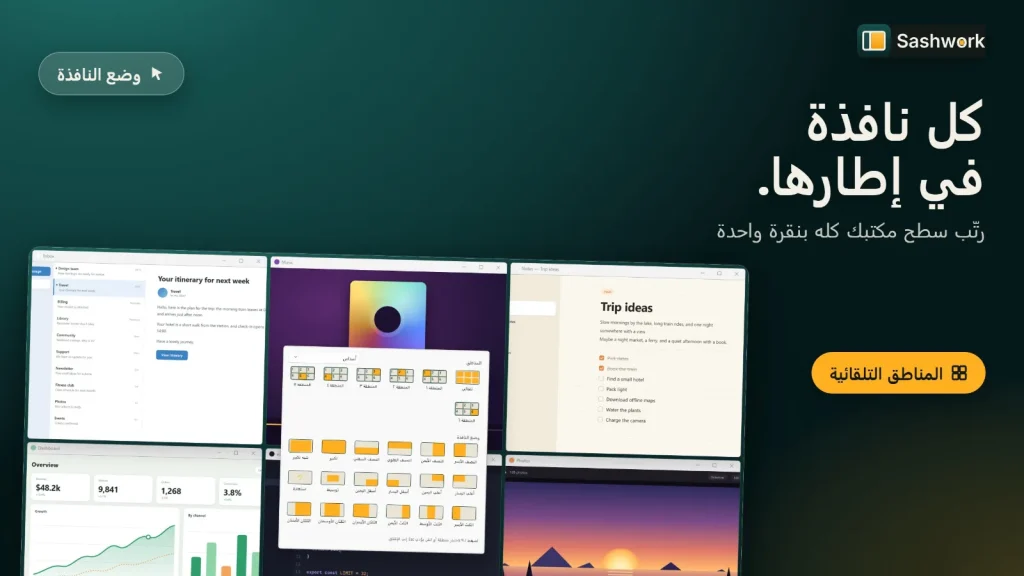
Sashwork تطبيق لويندوز 11 يقسّم الشاشة ويرتّب النوافذ على أنصاف وأرباع وأثلاث وأسداس وأعمدة للشاشات العريضة باختصار أو سحب أو نقر بزر الماوس الأيمن، على شاشة واحدة أو شاشات متعددة. صمّم تخطيطات المناطق بنفسك، ونظّم سطح المكتب الفوضوي بنقرة واحدة، واستعد مواضع نوافذك بعد توصيل الشاشة أو إيقاظ الجهاز.

- يعمل دون اتصال بالإنترنت
- بلا إعلانات
- بلا حساب
- بلا تتبّع
أليس في ويندوز 11 ترتيب نوافذ مدمج؟
بلى. يتضمن ويندوز 11 تخطيطات Snap ومساعد Snap: يثبّت Win+Arrow النافذة، ويفتح Win+Z قائمة التخطيطات، وسحب النافذة إلى حافة الشاشة أو أعلاها يعرض تخطيطات محددة مسبقًا يمكن تجميعها في Alt+Tab وشريط المهام. يضيف Sashwork ما لا يصفه هذا المدمج: تخطيطات أكثر، ومناطقك الخاصة، وذاكرة لمواضع النوافذ.
تخطيطات أكثر
أنصاف وأرباع وأثلاث وثلثان وأسداس وأعمدة للشاشات العريضة (25/50/25 و20/60/20)، ولكل منها اختصاره.
مناطقك الخاصة
ارسم تخطيطات مخصصة بما يصل إلى 32 منطقة، بتخطيط لكل شاشة، ودع المناطق التلقائية تملؤها عنك.
يتذكّر مواضع النوافذ
تعيد «ذاكرة الشاشة» مواضع النوافذ بعد توصيل الشاشة أو فصلها أو تغيير الدقة أو إيقاظ الجهاز. وتتولى قواعد التطبيقات والملفات الشخصية الباقي.
كيف يرتّب Sashwork النوافذ ويقسّم الشاشة؟
يعمل Sashwork من علبة النظام ويمنحك أربع طرق لوضع النافذة: اختصار، أو القائمة السريعة، أو سحب إلى منطقة، أو نقر بالزر الأيمن. وكلها تستخدم التخطيطات نفسها، فهو خيار عملي لمن يبحث عن ترتيب النوافذ في ويندوز 11 أو بديل FancyZones.
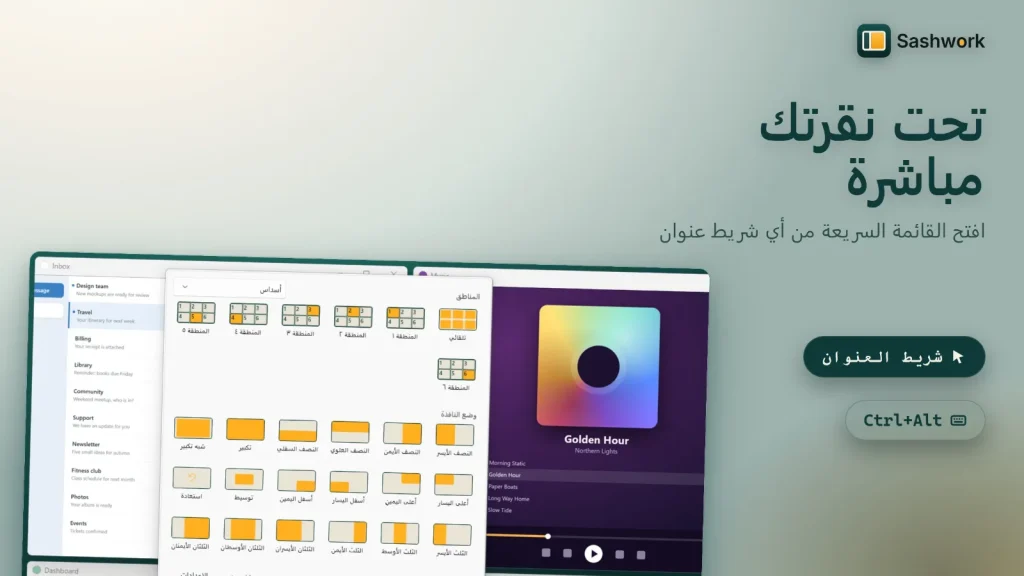
القائمة السريعة من علبة النظام
انقر على أيقونة العلبة لتفتح القائمة السريعة: صف من المناطق، وخلية المناطق التلقائية، وشبكة «وضع النافذة» تعمل على آخر نافذة استخدمتها. تبدأ بـ 18 إجراءً وتتسع حتى 36، ويمكنك إعادة ترتيبها أو إضافتها أو إزالتها.
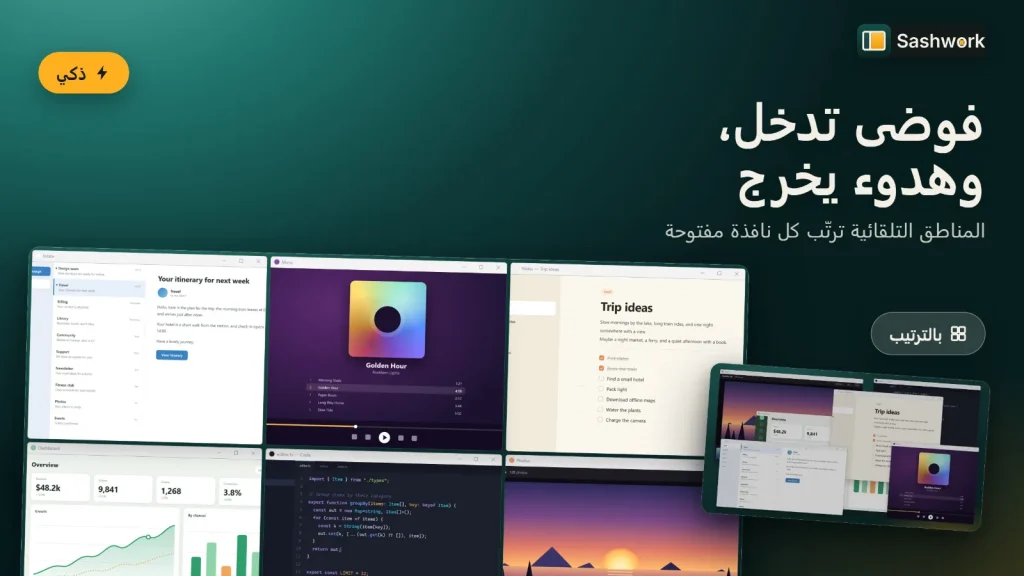
المناطق التلقائية تنظّم سطح المكتب الفوضوي
نقرة واحدة ترتّب كل النوافذ المفتوحة على الشاشة في مناطق تخطيطك. يتذكر الوضع الذكي المنطقة الخاصة بكل تطبيق، ويضع وضع «بالترتيب» النافذة العليا في المنطقة الأولى. انقر مرة أخرى حين لا يتغير شيء وستعود كل نافذة إلى مكانها.
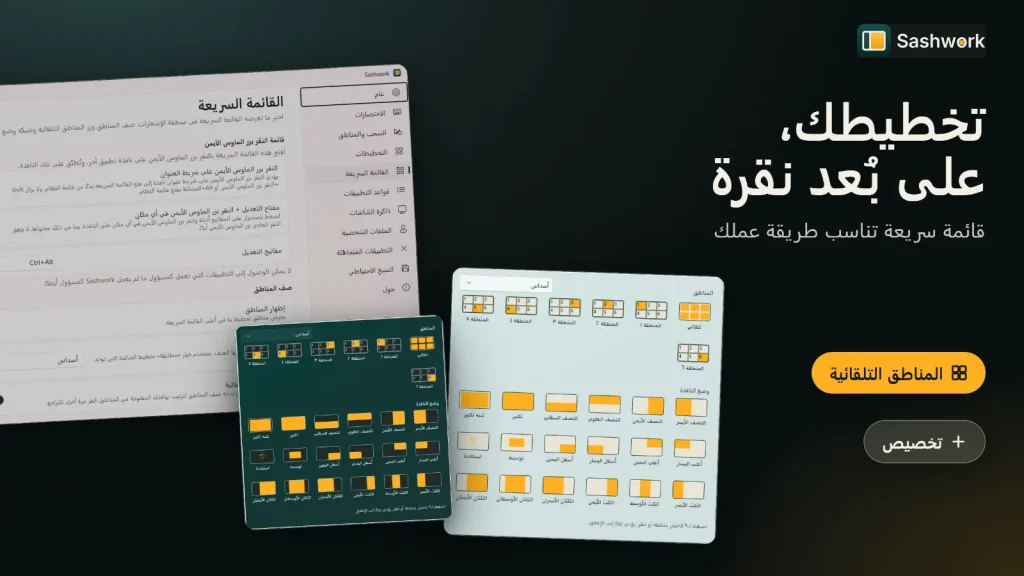
قائمة النقر الأيمن على شريط العنوان
فعّل قائمة النقر الأيمن (وهي معطّلة افتراضيًا) فيفتح النقر بالزر الأيمن على شريط عنوان النافذة القائمة السريعة عند المؤشر. وإن أردت قائمة النظام فما زال Shift مع النقر الأيمن أو Alt+Space يفتحها. ويمكنك أيضًا استخدام مفتاح تعديل مع النقر الأيمن في أي مكان داخل النافذة.
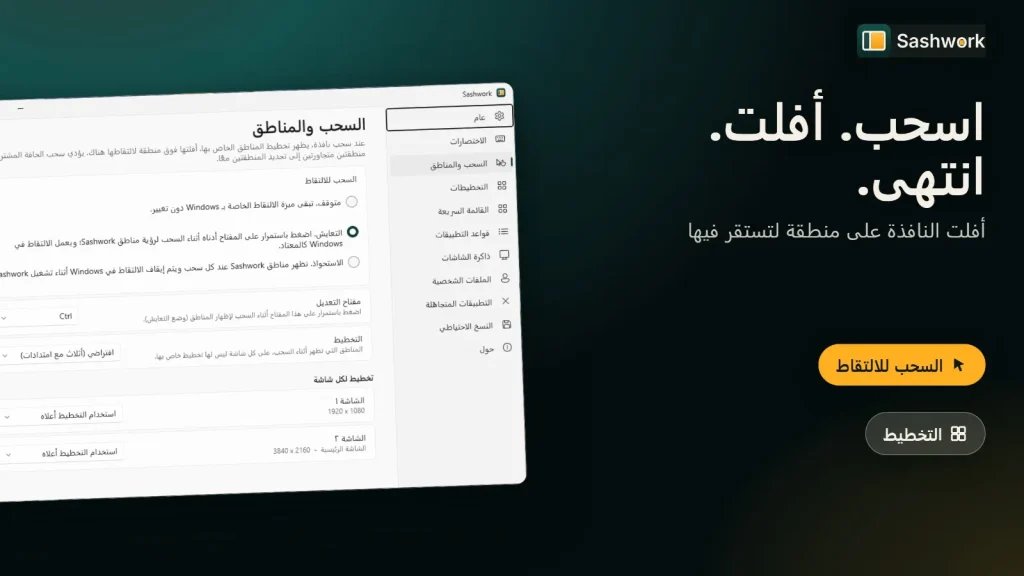
اسحب النافذة إلى منطقة
اسحب نافذة فيظهر تخطيطك، ثم أفلتها لتثبيتها، أو اسحبها عبر حافة مشتركة لملء منطقتين. يبقي وضع «التعايش» (اضغط Ctrl أو Shift أو Alt) ميزة Snap في ويندوز عاملة بجانبه، بينما يحلّ وضع «الاستحواذ» محلها ما دام Sashwork يعمل. ولكل شاشة تخطيطها.
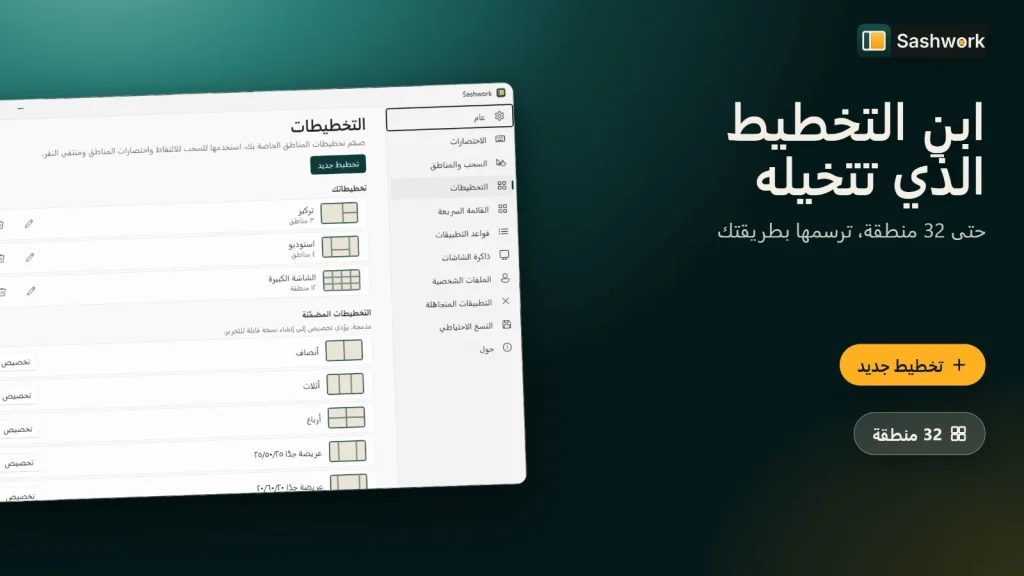
تخطيطات مناطق مخصصة
ابدأ من الأنصاف أو الأثلاث أو الأرباع أو الأسداس أو تخطيطي الشاشات العريضة وعدّل نسخة منها، أو ابنِ تخطيطك بما يصل إلى 32 منطقة. قسّم المناطق وأضفها واحذفها؛ وتنجذب الحواف إلى شبكة من 24 خطوة وإلى المناطق المجاورة.
ذاكرة الشاشة
تلتقط مواضع النوافذ لكل إعداد شاشات وتعيدها بعد التوصيل أو الفصل أو تغيير الدقة أو السكون أو فتح القفل أو إعادة اتصال سطح المكتب البعيد. والتراجع في قائمة العلبة.
قواعد التطبيقات والتطبيقات المتجاهَلة
ضع برنامجًا على شاشة أو منطقة محددة عند فتحه، وطابقه باسم البرنامج وعنوان النافذة اختياريًا، أو اطلب من Sashwork تجاهل تطبيق.
ملفات شخصية ونسخ احتياطي
احفظ الاختصارات وإعدادات السحب والقواعد وتخطيط كل شاشة في ملفات شخصية، وصدّر إعداداتك أو استوردها كملف.
شاشات متعددة
أرسل النافذة إلى الشاشة التالية أو السابقة أو إلى الشاشة من 1 إلى 9، واحتفظ بتخطيط مستقل لكل شاشة.
الفراغات والأحجام
اضبط فراغًا من 0 إلى 64 بكسل بين النوافذ وحواف الشاشة، وكبّر النافذة أو صغّرها أو وسّطها أو حرّكها قليلًا.
22 لغة
الواجهة متاحة بـ 22 لغة، منها العربية بتخطيط كامل من اليمين إلى اليسار، مع سمة فاتحة أو داكنة أو حسب النظام.
ما اختصارات لوحة المفاتيح في Sashwork؟
هذه هي الاختصارات الافتراضية، ويمكن إعادة تعيينها كلها من الإعدادات. وبعض برامج تشغيل الرسوميات تستخدم Ctrl+Alt+Arrow لتدوير الشاشة، وينبّهك التطبيق إلى ذلك.
| أنصاف (يسار، يمين، أعلى، أسفل) | Ctrl+Alt+Arrow |
|---|---|
| أرباع (الزوايا) | Ctrl+Alt+U Ctrl+Alt+I Ctrl+Alt+J Ctrl+Alt+K |
| أثلاث (يسار، وسط، يمين) | Ctrl+Alt+D Ctrl+Alt+F Ctrl+Alt+G |
| ثلثان (يسار، وسط، يمين) | Ctrl+Alt+E Ctrl+Alt+R Ctrl+Alt+T |
| تكبير | Ctrl+Alt+Enter |
| تكبير شبه كامل | Ctrl+Alt+Shift+Enter |
| توسيط | Ctrl+Alt+C |
| استعادة | Ctrl+Alt+Backspace |
| أكبر أو أصغر | Ctrl+Alt+Plus Ctrl+Alt+Minus |
| الشاشة التالية أو السابقة | Ctrl+Alt+Shift+Right Ctrl+Alt+Shift+Left |
| تكبير الارتفاع | Ctrl+Alt+Shift+Up |
| إظهار المحدِّد | Ctrl+Alt+Space |
كيف أرتّب النوافذ باستخدام Sashwork؟
ثبّت Sashwork من Microsoft Store، ثم اضغط اختصارًا على أي نافذة لتستقر في مكانها. وتتيح لك نافذة الترحيب تجربة كل اختصار فورًا.
ثبّته من Microsoft Store
افتح صفحة Sashwork على جهاز يعمل بويندوز 11 واختر «تجربة مجانية» أو «الحصول عليه».
جرّب الاختصارات
في نافذة الترحيب بطاقات «جرّبه الآن». اضغط Ctrl+Alt+Left على أي نافذة لتثبيتها في النصف الأيسر.
اختر تخطيطًا أو ابنِ تخطيطك
اختر تخطيطًا جاهزًا من الإعدادات، أو ارسم تخطيطك بما يصل إلى 32 منطقة، وعيّن تخطيطًا لكل شاشة.
استخدم القائمة السريعة أو السحب أو النقر الأيمن
انقر على أيقونة العلبة، أو اسحب نافذة إلى منطقة، أو فعّل قائمة النقر الأيمن بما يناسب أسلوبك.
دع المناطق التلقائية وذاكرة الشاشة تساعدانك
انقر «المناطق التلقائية» لترتيب النوافذ المفتوحة في تخطيطك، وانقر مرة أخرى لإعادتها. وتستعيد ذاكرة الشاشة المواضع بعد التوصيل أو الإيقاظ.
Sashwork مقابل Windows Snap وFancyZones وDisplayFusion وAquaSnap وFancyWM
نظرة منصفة على خيارات إدارة النوافذ في ويندوز. تعرض الخلايا ما أمكننا التحقق منه من المصادر أدناه فقط؛ والشرطة تعني أننا لم نتحقق منه.
| Sashwork | Snap في ويندوز 11 | PowerToys FancyZones | DisplayFusion Pro | AquaSnap | FancyWM | |
|---|---|---|---|---|---|---|
| السعر | 4.99 دولارًا أمريكيًا مرة واحدة (المتجر الأمريكي)، مع تجربة مجانية | مضمّن مع ويندوز | مجاني ومفتوح المصدر (MIT) | 49 دولارًا أمريكيًا مرة واحدة للترخيص الشخصي | مجاني للاستخدام الشخصي؛ النسخة القياسية 29 دولارًا أمريكيًا للجهاز | مجاني ومفتوح المصدر |
| الأسلوب | تثبيت النوافذ ومناطق مخصصة ومناطق تلقائية | تخطيطات تثبيت محددة مسبقًا ومجموعات | تخطيطات مناطق مخصصة | حزمة لإدارة الشاشات المتعددة تشمل التثبيت | إرساء وتثبيت وتمديد وتبليط | تبليط ديناميكي |
| تخطيطات مناطق مخصصة | نعم — حتى 32 منطقة | لا — تخطيطات محددة مسبقًا | نعم — محرر شبكة أو لوحة | — | — | — |
| تخطيطات أعمدة للشاشات العريضة | نعم — 25/50/25 و20/60/20 | — | — | — | — | — |
| السحب إلى المناطق | نعم — وضع التعايش أو الاستحواذ | السحب إلى الحواف أو الزوايا أو الشريط العلوي | اضغط Shift أثناء السحب افتراضيًا | — | — | — |
| استعادة مواضع النوافذ بعد تغيّر الشاشات | نعم — ذاكرة الشاشة | — | لا — بحسب الأسئلة الشائعة لدى مايكروسوفت لا تُستعاد التخطيطات المثبّتة | — | — | — |
| إصدارات ويندوز | ويندوز 11 | ويندوز 11 | — | — | — | — |
المصادر، بتاريخ 21 نوفمبر 2026: دعم مايكروسوفت (Snap your windows)، وMicrosoft Learn (PowerToys FancyZones) ومستودع PowerToys على GitHub، وموقع displayfusion.com (صفحة الشراء الشخصي)، وموقع nurgo-software.com (أسعار AquaSnap)، وAlternativeTo (FancyWM). الأسعار تتغير؛ راجع كل مطوّر.
حدود نذكرها بصراحة: Sashwork لويندوز 11 فقط. وهو جديد (الإصدار 1.0 صدر في 15 نوفمبر 2026) وليست له تقييمات أو مراجعات بعد. ولا يستطيع نقل نوافذ التطبيقات المشغَّلة بصلاحيات المسؤول ما لم يعمل هو أيضًا بصلاحيات المسؤول، ولا يبلّط النوافذ تلقائيًا، وقائمة النقر الأيمن ووضع الاستحواذ معطّلان افتراضيًا.
أي تطبيقاتنا يناسبني؟
يحل كل تطبيق مهمة واحدة على ويندوز. اختر ما يناسب مهمتك؛ فهي تعمل باستقلال.
Sashwork
تريد تثبيت النوافذ على أنصاف وأثلاث وأسداس أو مناطق مخصصة. أنت هنا الآن.
Folder Colors
تريد ترميز المجلدات بالألوان من قائمة النقر الأيمن في مستكشف الملفات.
Folder Icon Pro
تريد تحويل أي صورة إلى أيقونة مجلد.
File Engine
تريد بديلًا لمستكشف الملفات بطريقة أسرع لإدارة الملفات.
WidgetNest
تريد ودجات سطح المكتب وسمات تتناسق مع خلفيتك.
هل يعمل Sashwork دون إنترنت؟
نعم، يعمل دون اتصال بالإنترنت. بلا حساب ولا إعلانات ولا تتبّع ولا قياس عن بُعد؛ والشيفرة الخاصة به لا تتصل بالإنترنت أبدًا.
تُحفظ الإعدادات ومواضع النوافذ المتذكَّرة محليًا على جهازك. وبعد نحو أسبوع من الاستخدام المنتظم قد يعرض ويندوز نفسه نافذة «قيّم وراجع» الخاصة بالمتجر بضع مرات على الأكثر وبينها شهور؛ وهي نافذة من ويندوز وليست من شيفرة Sashwork. راجع سياسة خصوصية التطبيقات للتفاصيل، أو تواصل مع الدعم.
أسئلة عن Sashwork
كم يكلّف Sashwork؟
Sashwork بسعر 4.99 دولارًا أمريكيًا مرة واحدة في المتجر الأمريكي (تختلف الأسعار بحسب المنطقة)، ويشمل تجربة مجانية. دفعة واحدة بلا اشتراك وبلا عمليات شراء داخل التطبيق.
هل يعمل على ويندوز 10؟
لا. Sashwork مبني لويندوز 11 فقط، ولذلك نوصي به لأجهزة ويندوز 11 وحدها.
على كم جهازًا أستطيع تثبيته؟
يمكنك تثبيت Sashwork على ما يصل إلى 10 أجهزة ويندوز مسجّلة الدخول بحساب مايكروسوفت الخاص بك.
هل يعمل مع الشاشات العريضة والشاشات المتعددة؟
نعم. لدى Sashwork تخطيطات أعمدة للشاشات العريضة (25/50/25 و20/60/20)، ويرسل النوافذ إلى الشاشة التالية أو السابقة أو إلى الشاشات من 1 إلى 9، ويحتفظ بتخطيط مستقل لكل شاشة، فهو مناسب لتقسيم الشاشة لأكثر من شاشة.
بماذا يختلف عن PowerToys FancyZones؟
كلاهما يدعم المناطق المخصصة. يتطلب FancyZones افتراضيًا ضغط Shift أثناء السحب، وتقول الأسئلة الشائعة لدى مايكروسوفت إنه لا يستعيد التخطيطات المثبّتة. ويضيف Sashwork التثبيت بلوحة المفاتيح وقائمة سريعة من العلبة ومناطق تلقائية بتراجع بنقرة واحدة وذاكرة الشاشة. FancyZones مجاني ومفتوح المصدر، أما Sashwork فبسعر 4.99 دولارًا أمريكيًا مرة واحدة.
هل يعمل دون إنترنت وهل بياناتي خاصة؟
نعم. يعمل دون اتصال، بلا حساب ولا إعلانات ولا تتبّع، وشيفرته الخاصة لا تتصل بالإنترنت. وتبقى الإعدادات على جهازك.
هل تدعم واجهة التطبيق العربية؟
نعم. يتوفر Sashwork بـ 22 لغة، منها العربية بتخطيط كامل من اليمين إلى اليسار.
هل يبدأ مع ويندوز؟
فقط إن أردت ذلك. التشغيل عند تسجيل الدخول اختياري ومعطّل افتراضيًا؛ يمكنك تفعيله من الإعدادات، وإخفاء أيقونة العلبة إن شئت.
هل يستطيع نقل نوافذ التطبيقات المشغَّلة بصلاحيات المسؤول؟
لا، ما لم يعمل Sashwork أيضًا بصلاحيات المسؤول. وعملاء سطح المكتب البعيد والأجهزة الافتراضية ضمن قائمة التجاهل الافتراضية.
كيف أحذف Sashwork؟
احذفه كأي تطبيق من Microsoft Store من الإعدادات ثم التطبيقات. وتبقى تخطيطاتك وإعداداتك محفوظة محليًا على جهازك.
Sashwork في سطور
| المطوّر | مؤسسة محرك البرمجيات (Muharrik Albarmajyat Establishment)، الرياض، المملكة العربية السعودية |
|---|---|
| الفئة | الإنتاجية |
| المنصة | ويندوز 11 (Microsoft Store) |
| الإصدار | 1.0 (صدر في 15 نوفمبر 2026) |
| السعر | 4.99 دولارًا أمريكيًا مرة واحدة (المتجر الأمريكي؛ تختلف الأسعار بحسب المنطقة)، مع تجربة مجانية |
| الأجهزة | حتى 10 |
| اللغات | 22، منها العربية بتخطيط من اليمين إلى اليسار |
| التصنيف العمري | للجميع |
| الحجم | نحو 1.4 ميغابايت |
| الإنترنت | غير مطلوب |
| الخصوصية | بلا حساب ولا إعلانات ولا تتبّع. راجع سياسة خصوصية التطبيقات |
| احصل عليه | Microsoft Store |
| آخر تحديث للصفحة | نوفمبر 2026 |
كل نافذة في إطارها
جرّب Sashwork مجانًا من Microsoft Store، ثم ادفع مرة واحدة إن أبقيته.
