
كيف تغيّر لون المجلد في ويندوز 11؟ تلوين المجلدات مع Folder Colors
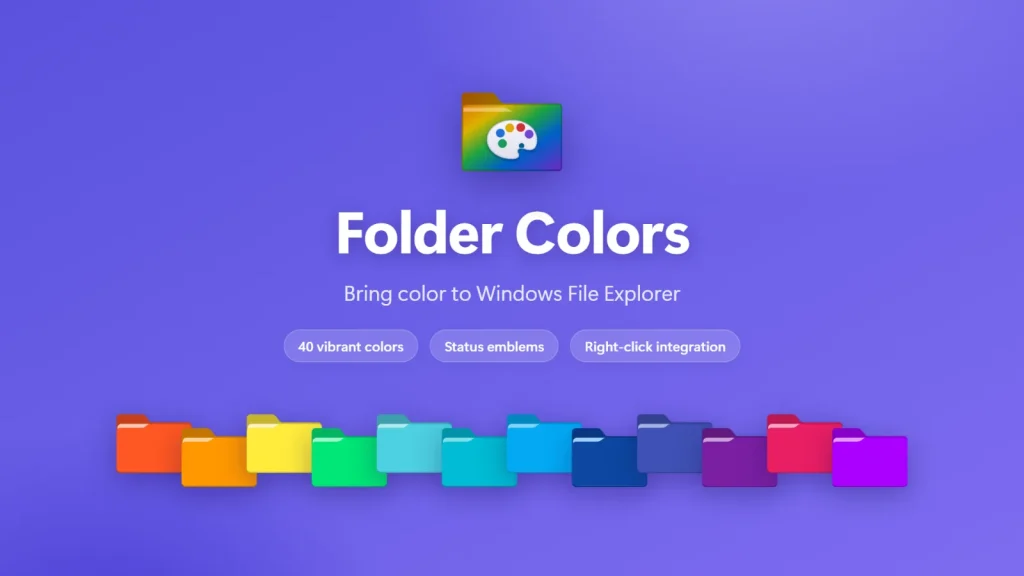
Folder Colors تطبيق من متجر Microsoft لنظامي Windows 11 وWindows 10 يضيف تلوين المجلدات إلى قائمة النقر بزر الماوس الأيمن في مستكشف الملفات، فتختار لونًا لأي مجلد بنقرة واحدة وتميّز المجلد المطلوب من النظرة الأولى. يقدّم 40 لونًا مدمجًا وألوانًا مخصصة ورموز حالة وتلوينًا جماعيًا، وهو من تطوير Muharrik Albarmajyat Establishment.

- يعمل دون اتصال بالإنترنت
- بلا إعلانات
- بلا حساب
- بلا تتبّع
هل يتيح ويندوز 11 تغيير ألوان المجلدات؟
ليس بشكل عام. لا يوفّر مستكشف الملفات في Windows 11 وسيلة مدمجة لتلوين المجلدات. خيار تلوين المجلدات الوحيد من Microsoft موجود داخل OneDrive ويقتصر على المجلدات التي يديرها، ويذكر المستخدمون أنه قد يختفي أو يظهر معطّلًا. أما المسار المدمج «خصائص ‹ تخصيص ‹ تغيير الأيقونة» فيغيّر الأيقونة فقط، ولمجلد واحد في كل مرة.
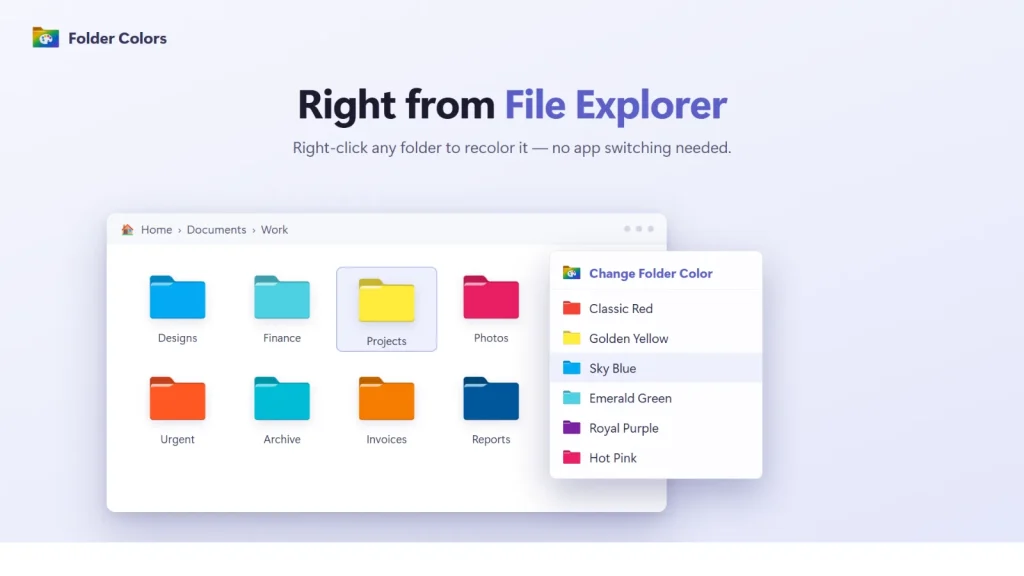
يسدّ Folder Colors هذه الفجوة. فهو يضيف أمر «تغيير لون المجلد» إلى قائمة النقر بزر الماوس الأيمن في مستكشف الملفات، ويعمل مع أي مجلد وليس مجلدات OneDrive وحدها، ويتولى الأجزاء المتكررة: تلوين عدة مجلدات دفعة واحدة، وتلوين شجرة مجلدات كاملة، وإصلاح الأيقونات التي تضيع بعد النسخ أو النقل أو المزامنة السحابية.
ما الذي يقدّمه Folder Colors؟
كل ما يلي من ميزات الإصدار الحالي من متجر Microsoft.
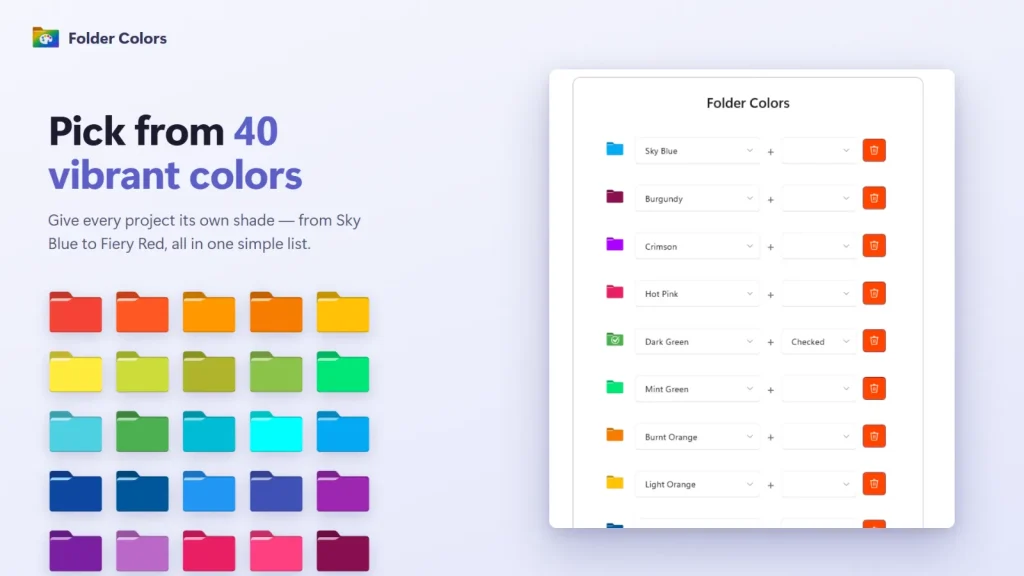
40 لونًا مدمجًا
اختر من بين 40 لونًا للمجلدات، من Sky Blue إلى Burgundy، مباشرة من قائمة النقر بزر الماوس الأيمن في مستكشف الملفات.
ألوان مخصصة
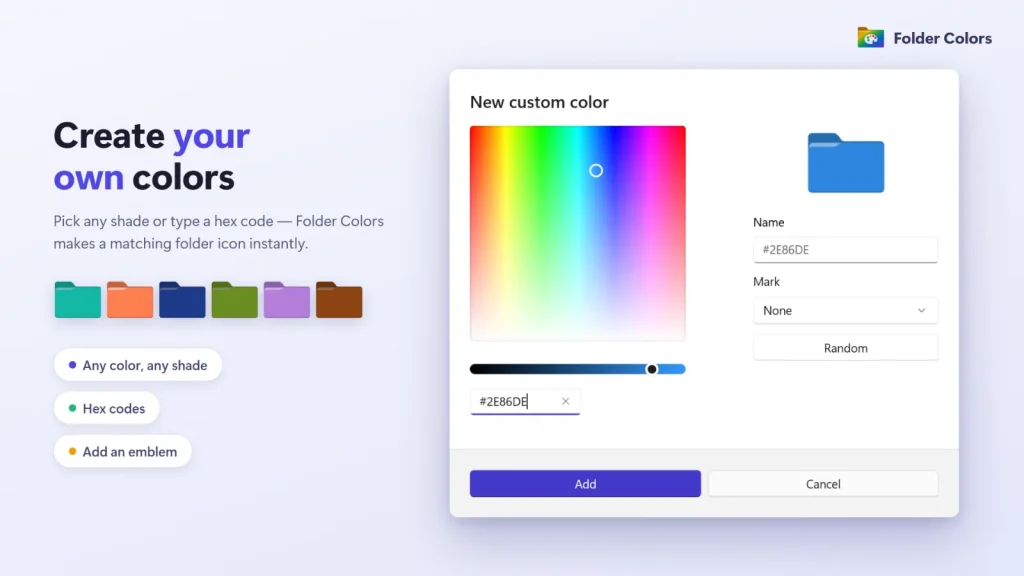
أنشئ أي درجة لونية بمنتقي HSV أو برمز hex وامنحها اسمًا. تُولَّد أيقونة مجلد مطابقة للسمتين الفاتحة والداكنة.
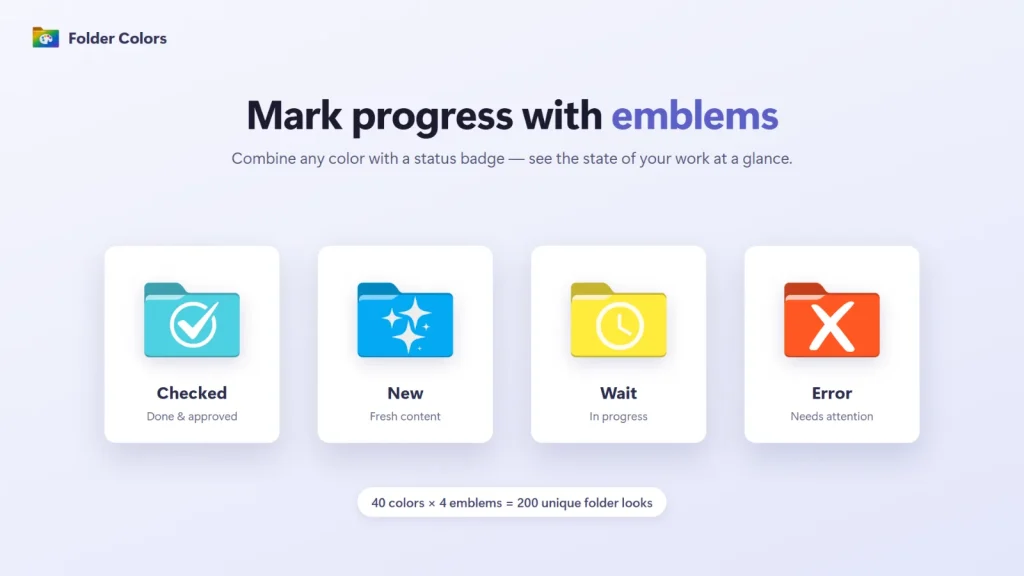
رموز الحالة
تابع التقدّم بأربعة رموز: Checked وNew وWait وError. ويمكن استخدام الرموز وحدها دون تغيير لون المجلد.
التطبيق على المجلدات الفرعية
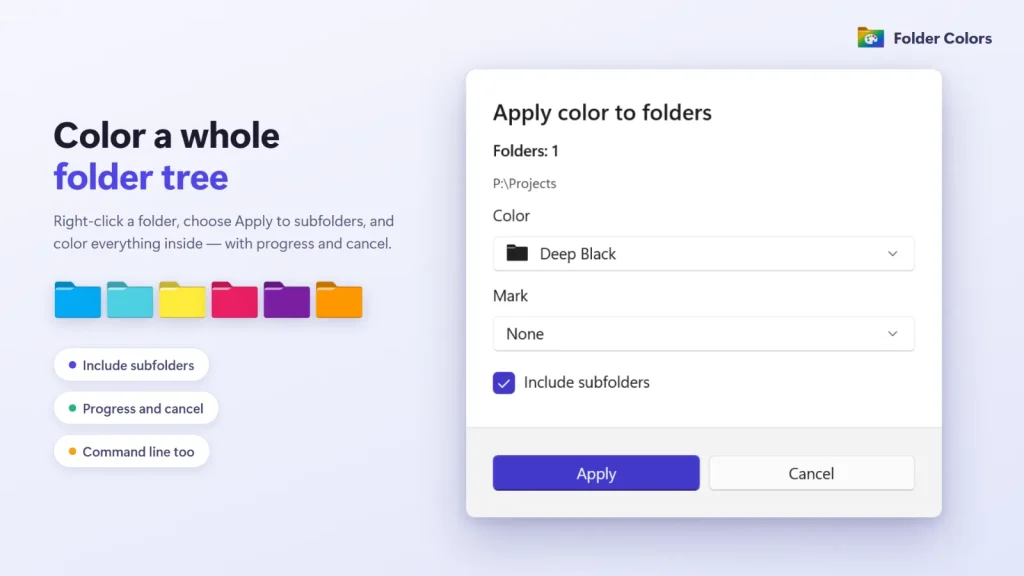
لوّن شجرة مجلدات كاملة بإجراء واحد مع نافذة تقدّم، ليحمل المشروع كله اللون نفسه.
تحديد متعدد
حدّد عدة مجلدات ولوّنها معًا بدل تكرار الخطوات لكل مجلد.
مجلدات جديدة ومجمَّعة
انقر بزر الماوس الأيمن على مساحة فارغة لإنشاء مجلد ملوَّن جاهز، أو انقل الملفات والمجلدات المحددة إلى مجلد جديد ملوَّن.
المجلدات الملوَّنة (My Colored Folders)
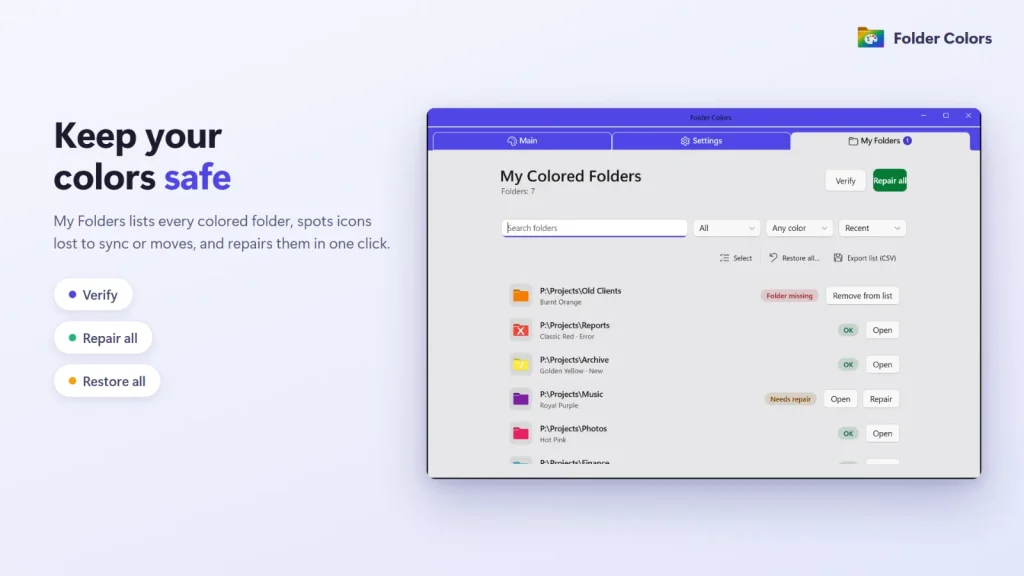
اعرض كل مجلد ملوَّن، وابحث وصفِّ ورتّب، ثم تحقّق من الأيقونات التي ضاعت بعد النسخ أو النقل أو المزامنة السحابية وأصلحها. استعد الأيقونات دفعة واحدة أو صدّر ملف CSV.
نسخ احتياطي واستيراد وسطر أوامر
صدّر نسخة احتياطية بصيغة JSON واستوردها. ونفّذ التغييرات برمجيًا عبر FolderColors.exe بالخيارات –apply و–restore و–recurse و–dry-run و–quiet.
51 لغة، وx64 وARM64
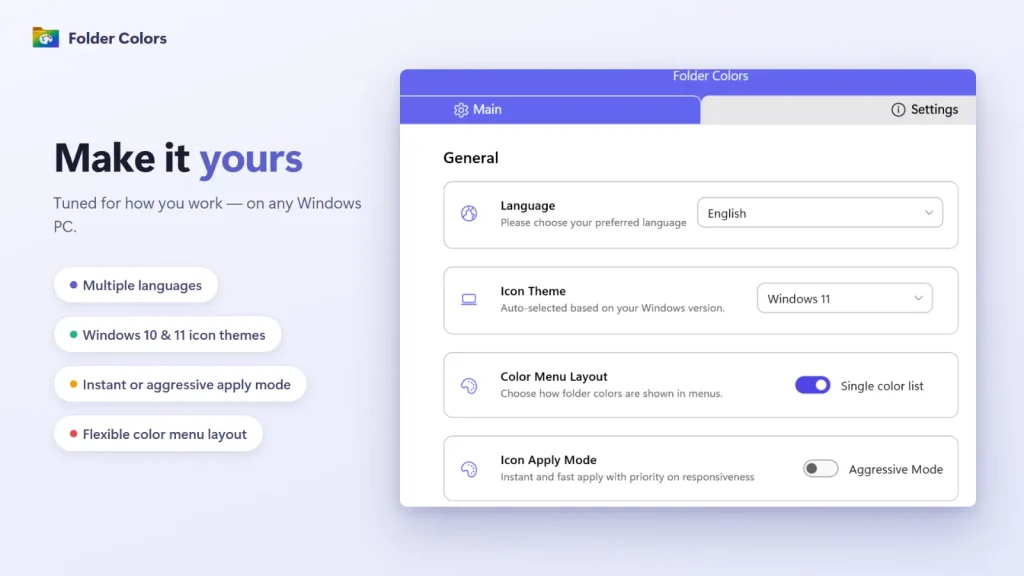
تدعم الواجهة 51 لغة، منها اللغات التي تُكتب من اليمين إلى اليسار كالعربية والفارسية والأردية، والتطبيق مبني لأجهزة x64 وARM64.
يمكنك أيضًا استعادة الأيقونة الافتراضية لأي مجلد، فتعود أيقونته الأصلية.
Folder Colors أثناء الاستخدام
كيف تلوّن مجلدًا في ويندوز 11؟
ثبّت Folder Colors من متجر Microsoft، ثم انقر بزر الماوس الأيمن على مجلد في مستكشف الملفات واختر لونًا. لا توجد نافذة منفصلة تفتحها ولا شيء تسحبه.
ثبّت التطبيق من متجر Microsoft
افتح صفحة Folder Colors بزر «احصل عليه من Microsoft» في هذه الصفحة وثبّته. يعمل على Windows 11 وعلى Windows 10 الإصدار 1809 أو أحدث، وعلى أجهزة x64 وARM64.
انقر بزر الماوس الأيمن على مجلد
في مستكشف الملفات انقر بزر الماوس الأيمن على مجلد واحد، أو حدّد عدة مجلدات أولًا. في Windows 11 يظهر أمر Folder Colors في القائمة العليا، فلا حاجة إلى فتح «إظهار المزيد من الخيارات».
اختر لونًا
اختر أحد الألوان الأربعين المدمجة أو درجة مخصصة، فتتغيّر أيقونة المجلد فورًا. ولتلوين كل ما بداخله طبّق اللون مع خيار «تضمين المجلدات الفرعية».
استعد الأيقونة الافتراضية متى شئت
اختر أمر الاستعادة على المجلد لإعادة أيقونته الأصلية، أو استخدم «المجلدات الملوَّنة» لاستعادة عدة مجلدات دفعة واحدة.
جدير بالذكر: يغيّر Folder Colors مظهر المجلد بكتابة إعداد الأيقونة في ملف desktop.ini الخاص بالمجلد. لا تزامن الخدمات السحابية هذا الإعداد دائمًا إلى الأجهزة الأخرى، ولذلك يتضمن التطبيق أداة للتحقق والإصلاح.
مقارنة Folder Colors بأدوات تلوين المجلدات في ويندوز
الشرطة (—) تعني أننا لم نتمكن من التحقق من التفصيلة، لا أن الميزة غير موجودة.
| الميزة | Folder Colors | مدمج في ويندوز | Folder Marker | Folder Colorizer | Rainbow Folders |
|---|---|---|---|---|---|
| تلوين أي مجلد وليس مجلدات OneDrive فقط | نعم | جزئي: مجلدات OneDrive فقط | نعم | نعم | نعم |
| الألوان المدمجة | 40 مع ألوان مخصصة | — | 12 في النسخة المجانية | — | — |
| قائمة النقر بزر الماوس الأيمن | نعم في القائمة العليا لـ Windows 11 | جزئي: قائمة OneDrive | — | نعم | — |
| أداة إصلاح الأيقونات المفقودة | نعم | — | — | — | — |
| إصدارات ويندوز المذكورة | Windows 10 (1809+) و11 | Windows 11 | من Windows 7 إلى 11 | — | من XP إلى 11، وآخر تحديث 2008 |
| السعر | US$14.99 في المتجر الأمريكي، مع فترة تجريبية مجانية | مضمّن | نسخة منزلية مجانية؛ Home مدفوعة $24.95 وPro $34.95 | Freemium | مجاني |
المصادر: معلومات Folder Colors من صفحة التطبيق في متجر Microsoft وتوثيقنا الخاص؛ وسلوك ويندوز من نقاشات Microsoft Tech Community وWindows Eleven Forum؛ وFolder Marker من صفحة الشركة (Softorino، بتاريخ 26 أكتوبر 2026)؛ وFolder Colorizer من AlternativeTo؛ وRainbow Folders من SnapFiles (الإصدار 2.05، 5 يوليو 2008). الأسعار تتغيّر، فتحقّق منها لدى كل مطوّر.
حدود Folder Colors: يعمل على ويندوز فقط ويُثبَّت من متجر Microsoft، وهو مدفوع بعد الفترة التجريبية المجانية، وقد تكفيك أداة مجانية مثل النسخة المجانية من Folder Marker إذا لم تحتج سوى إلى بضعة ألوان. وقد لا تُزامَن تغييرات الألوان عبر الخدمات السحابية لأنها مخزّنة في ملف desktop.ini لكل مجلد.
هل يعمل Folder Colors دون اتصال بالإنترنت؟
نعم. يعمل Folder Colors دون اتصال بالإنترنت، وبلا إعلانات ولا حساب ولا تتبّع. تبقى أسماء مجلداتك ومواقعها على جهازك. اقرأ سياسة خصوصية التطبيقات للتفاصيل، أو تواصل معنا عبر صفحة الدعم.
الأسئلة الشائعة عن Folder Colors
هل Folder Colors مجاني وكم سعره؟
لدى Folder Colors فترة تجريبية مجانية في متجر Microsoft. سعره في المتجر الأمريكي US$14.99، وقد تختلف الأسعار بحسب المنطقة، فراجع صفحة التطبيق في متجر بلدك قبل الشراء.
هل يعمل Folder Colors على Windows 10؟
نعم. يعمل على Windows 10 الإصدار 1809 (البنية 17763) أو أحدث وعلى Windows 11. وتتضمن الإعدادات سمة أيقونات لكل من Windows 10 وWindows 11. أما الأمر الظاهر في القائمة العليا للنقر بزر الماوس الأيمن فمصمَّم لقائمة مستكشف الملفات في Windows 11.
هل يعمل Folder Colors دون اتصال بالإنترنت؟
نعم. يعمل دون اتصال بالإنترنت، وبلا إعلانات ولا تسجيل دخول ولا تتبّع، وتبقى أسماء مجلداتك ومواقعها على جهازك.
هل يغيّر Folder Colors ملفاتي؟
لا. هو يغيّر مظهر المجلد فقط. يكتب التطبيق إعداد أيقونة في ملف desktop.ini الخاص بكل مجلد ملوَّن، وتبقى الملفات داخل المجلد كما هي. واستعادة المجلد تُرجع أيقونته الأصلية.
ماذا لو اختفت ألوان المجلدات بعد النقل أو النسخ أو المزامنة؟
افتح «المجلدات الملوَّنة» (My Colored Folders). تعرض لك كل مجلد ملوَّن وتتيح التحقق منها وإصلاح الأيقونات المفقودة بنقرة واحدة. قد تضيع الأيقونات عند نسخ المجلدات أو نقلها أو مزامنتها عبر خدمة سحابية، لأن اللون مخزّن في desktop.ini.
كيف أزيل ألوان المجلدات أو أحذف Folder Colors؟
لإزالة لون، انقر بزر الماوس الأيمن على المجلد واستعد الأيقونة الافتراضية. ولمسح الكثير دفعة واحدة استخدم «استعادة الكل» في «المجلدات الملوَّنة». افعل ذلك قبل إلغاء التثبيت، ثم أزل التطبيق من إعدادات ويندوز ضمن «التطبيقات».
هل يدعم Folder Colors أجهزة ARM؟
نعم. التطبيق معبّأ لأجهزة x64 وARM64، فيعمل على أجهزة Windows on Arm إضافة إلى حواسيب Intel وAMD المعتادة.
ما اللغات التي يدعمها Folder Colors؟
تدعم الواجهة 51 لغة، منها اللغات التي تُكتب من اليمين إلى اليسار كالعربية والفارسية والأردية. ويمكنك تبديل اللغة داخل التطبيق دون إعادة تشغيله.
Folder Colors في سطور
| التطبيق | Folder Colors |
|---|---|
| المطوّر | Muharrik Albarmajyat Establishment، الرياض، المملكة العربية السعودية |
| المنصة | ويندوز (تطبيق من متجر Microsoft) |
| إصدارات ويندوز | Windows 10 الإصدار 1809 أو أحدث، وWindows 11 |
| البنى المدعومة | x64 وARM64 |
| اللغات | 51 لغة، منها اللغات التي تُكتب من اليمين إلى اليسار |
| الفئة | الإنتاجية (متجر Microsoft) |
| نموذج السعر | فترة تجريبية مجانية؛ US$14.99 في متجر Microsoft الأمريكي (تختلف الأسعار بحسب المنطقة) |
| الإصدار | 3.1.5 |
| الخصوصية | بلا إعلانات ولا حساب ولا تتبّع؛ يعمل دون اتصال بالإنترنت |
| الحصول عليه | Folder Colors في متجر Microsoft |
| تاريخ تحديث الصفحة | نوفمبر 2026 |
امنح كل مجلد لونه
ثبّت Folder Colors من متجر Microsoft وجرّبه مجانًا. اطّلع أيضًا على Folder Icon Pro، File Engine وWidgetNest.
