
كيف تستخدم التبويبات والعرض المقسّم للملفات في ويندوز 11
الجواب المختصر: يتضمن مستكشف الملفات في ويندوز 11 تبويبات جاهزة: اضغط Ctrl + T لفتح تبويب جديد وCtrl + W لإغلاقه. لا يوجد عرض مقسّم مدمج، فلعرض مجلدين جنبًا إلى جنب ثبّت نافذتين بالاختصارين Win + Left وWin + Right، أو استخدم مدير ملفات بأجزاء مقسّمة حقيقية مثل File Engine.
إذا كنت تنقل الملفات بين المجلدات طوال اليوم، فإن فتح نافذة مستكشف جديدة في كل مرة يُتعب سريعًا. يوفّر ويندوز 11 تبويبات ويمكنه وضع نافذتين متجاورتين، لكنه لا يوفّر نافذة واحدة بجزأين للمجلدات. يوضح هذا الدليل ما تفعله الأدوات المدمجة وحدودها، وكيف يسدّ مدير ملفات بجزأين هذه الفجوة.
الطريقة 1: استخدم التبويبات في مستكشف الملفات (مدمجة)
وصلت التبويبات إلى مستكشف الملفات مع تحديث ويندوز 11 الإصدار 22H2 في أكتوبر 2022، لذا تتوفر على أي جهاز ويندوز 11 محدَّث. لا حاجة إلى تفعيل أي إعداد.
افتح مستكشف الملفات
اضغط Win + E. يظهر شريط التبويبات أعلى النافذة.
افتح تبويبًا جديدًا
اضغط Ctrl + T أو انقر زر الزائد (+) بجانب آخر تبويب.
افتح مجلدًا في تبويب مستقل
انقر المجلد بالزر الأوسط للفأرة، أو انقر بزر الفأرة الأيمن واختر «فتح في علامة تبويب جديدة».
تنقّل بين التبويبات
اضغط Ctrl + Tab للتبديل بالتتابع، أو Ctrl + 3 للانتقال إلى التبويب الثالث.
أغلق التبويب
اضغط Ctrl + W أو انقر علامة x على التبويب.
انقل تبويبًا إلى نافذة مستقلة
اسحب التبويب خارج الشريط وأفلته على سطح المكتب.
الطريقة 1ب: ضع مجلدين جنبًا إلى جنب بميزة Snap
ليس في مستكشف الملفات عرض مقسّم أو جزآن مدمجان. والحل المعتاد نافذتان مثبّتتان إلى جانب بعضهما.
افتح نافذتي مستكشف
اضغط Win + E مرتين، أو اسحب تبويبًا إلى نافذة مستقلة.
ثبّت النافذة الأولى
حدّدها واضغط Win + Left. تملأ النافذة النصف الأيسر من الشاشة.
ثبّت النافذة الثانية
حدّد النافذة الأخرى واضغط Win + Right. يمكنك أيضًا تمرير المؤشر فوق زر التكبير لاختيار تخطيط Snap.
اسحب الملفات بين النافذتين
اسحب من نافذة إلى الأخرى. اضغط مع السحب Ctrl للنسخ بدل النقل.
تنجح هذه الطريقة، لكن لكل نافذة تبويباتها وحجمها وموضعها، وعليك ترتيبها من جديد في كل جلسة.
الطريقة 2: استخدم العرض المقسّم في File Engine
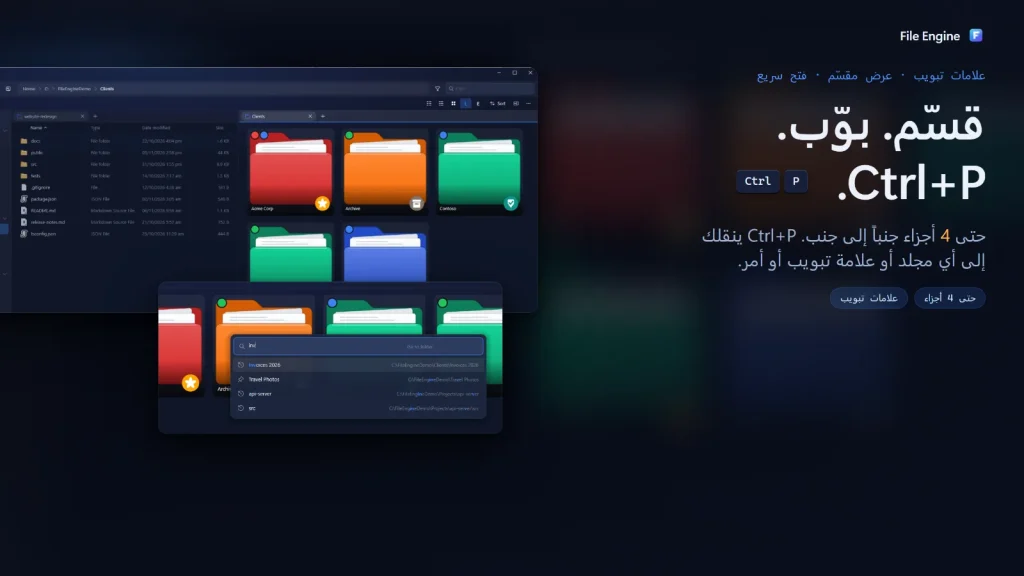
File Engine مدير ملفات لنظامي ويندوز 11 وويندوز 10 يجمع التبويبات والعرض المقسّم في نافذة واحدة. بحسب صفحته في متجر مايكروسوفت يدعم حتى أربعة أجزاء. وهو تطبيق مدفوع بتجربة مجانية، فجرّبه على مجلداتك قبل الشراء.
ثبّت File Engine
نزّله من متجر مايكروسوفت وابدأ التجربة المجانية.
قسّم النافذة
اسحب تبويبًا إلى جانب النافذة، فيظهر مؤشر يبيّن مكان الجزء الجديد. كرّر ذلك حتى أربعة أجزاء، أو اكتفِ بجزء واحد إن فضّلت.
انتقل إلى أي مكان بالفتح السريع
اضغط Ctrl + P واكتب اسم مجلد أو تبويب أو أمر بدل التنقل بين الأشجار بالنقر.
ابحث وعاين
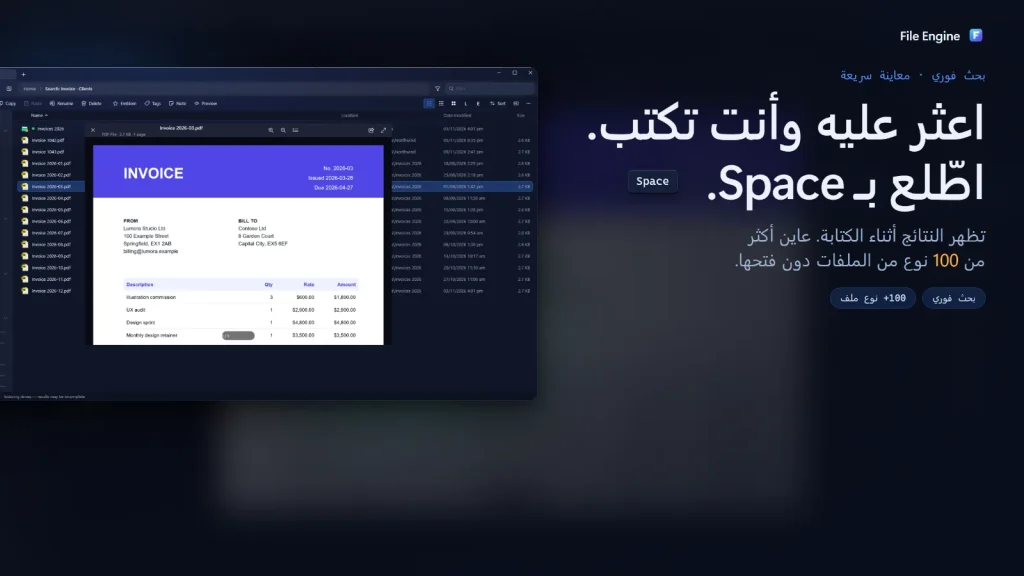
ابحث أثناء الكتابة في مجلد أو قرص أو كل الأقراص. حدّد ملفًا واضغط Space للمعاينة السريعة.
انسخ بين الأجزاء وتراجع
اسحب الملفات بين الأجزاء. تعمل النسخات في قائمة انتظار بالخلفية، ويتراجع Ctrl + Z عن النقل والنسخ وإعادة التسمية والحذف.
افتح الأرشيفات كمجلدات
تُفتح أرشيفات ZIP و7z وRAR وTAR كمجلدات عادية، فيمكنك النسخ منها إلى الجزء الآخر.
الإصدار الحالي من File Engine هو 1.0 (صدر في 10 نوفمبر 2026) ولا توجد له تقييمات بعد. وهو يعمل على ويندوز فقط، وواجهة التطبيق غير متاحة بالعربية حتى الآن (العربية متوفرة في صفحته بالمتجر فقط).
أيّهما تختار؟
| الحاجة | تبويبات المستكشف | المستكشف مع Snap | File Engine |
|---|---|---|---|
| عدة مجلدات في نافذة واحدة | نعم | جزئيًا | نعم |
| مجلدان أو أكثر ظاهرة معًا | لا | نعم | نعم |
| التخطيط محفوظ في نافذة واحدة | نعم | لا | نعم |
| السعر | مضمّن في ويندوز | مضمّن في ويندوز | مدفوع بتجربة مجانية |
نصائح
نصائح: في File Engine اضغط Ctrl + Shift + T لإعادة فتح تبويب أُغلق. على الشاشات الصغيرة يكون جزآن أوضح غالبًا من أربعة. وإن احتجت عرضًا إضافيًا من حين لآخر فقد تكفيك تبويبات ويندوز المدمجة.
حل المشكلات
- لا يظهر شريط التبويبات في المستكشف. تتطلب التبويبات ويندوز 11 الإصدار 22H2 أو أحدث. شغّل Windows Update ثم أعد فتح المستكشف.
- Win + Left أو Win + Right لا يعمل. تأكد من تفعيل Snap في الإعدادات > النظام > تعدد المهام.
- هل يفتح Win + E برنامج File Engine؟ يمكن تعيينه تطبيق المجلدات الافتراضي، لكن ذلك اختياري؛ اتركه معطّلًا إن أردت بقاء المستكشف هو الافتراضي.
أسئلة شائعة
هل يحتوي مستكشف الملفات في ويندوز 11 على تبويبات؟
نعم. أُضيفت التبويبات في تحديث ويندوز 11 الإصدار 22H2 في أكتوبر 2022. اضغط Ctrl + T لفتح تبويب، وCtrl + W لإغلاقه، وCtrl + Tab للتبديل بينها.
هل في مستكشف الملفات عرض مقسّم أو جزآن؟
لا. يعرض المستكشف مجلدًا واحدًا في كل تبويب. لرؤية مجلدين معًا ثبّت نافذتين جنبًا إلى جنب بالاختصارين Win + Left وWin + Right، أو استخدم مدير ملفات بجزأين.
كم جزءًا يدعم File Engine؟
حتى أربعة أجزاء بحسب صفحته في متجر مايكروسوفت. تسحب تبويبًا إلى جانب النافذة لإنشاء جزء جديد.
هل File Engine مجاني؟
له تجربة مجانية، ثم يُباع بسعر 14.99 دولارًا أمريكيًا لمرة واحدة في المتجر الأمريكي. تختلف الأسعار بحسب المنطقة.

File Engine
مدير ملفات بعلامات تبويب لويندوز 11 و10 مع عرض مقسّم وفتح سريع وبحث فوري. بلا حساب ولا إعلانات ولا تتبّع.
