
كيف تضيف ودجات إلى سطح مكتب ويندوز 11
الجواب المختصر: في ويندوز 11 لوحة ودجات مدمجة تُفتح بالاختصار Win + W، وتعيش ودجاتها داخل اللوحة لا على خلفية سطح المكتب. ولوضع ساعة أو تقويم أو قائمة مهام أو مراقب نظام مباشرة على سطح المكتب، استخدم تطبيق ودجات لسطح المكتب مثل WidgetNest الذي يضم 44 ودجت وسمات متعددة.
كثيرون يبحثون عن «ودجات على سطح مكتب ويندوز 11» فيصلون إلى لوحة الودجات التي تنزلق من جانب الشاشة ثم تختفي. وهي مفيدة لنظرة سريعة، لكنها ليست كوجود ساعة أو قائمة مهام على خلفية سطح المكتب نفسها. إليك كيف يعمل الخياران.
الطريقة 1: استخدم لوحة الودجات في ويندوز 11 (مدمجة)
لوحة الودجات جزء من ويندوز 11. وتصفها صفحة دعم مايكروسوفت بأنها لوحة تفتحها عند الحاجة، ولا تتناول وضع هذه الودجات على سطح المكتب نفسه.
افتح اللوحة
اضغط Win + W، أو انقر منطقة الودجات في شريط المهام، أو اسحب من حافة الشاشة على الشاشات التي تعمل باللمس.
أضف ودجت
انقر زر الزائد (+) لفتح منتقي الودجات ثم اختر الودجت. وتتوفر ودجات إضافية في صفحة الودجات بمتجر مايكروسوفت.
غيّر الحجم أو خصّص
انقر زر «خيارات أخرى» (…) في زاوية الودجت، ثم اختر الحجم (صغير أو متوسط أو كبير عند توفره) أو «تخصيص الودجت».
أعد الترتيب
اسحب الودجت من رأسه إلى موضع جديد في القسم المثبّت.
أزل ودجت
انقر «خيارات أخرى» (…) واختر «إزالة الودجت».
قد تختلف صياغة القوائم والودجات المتاحة بين إصدارات ويندوز 11 والمناطق.
إيقاف تغذية الأخبار في لوحة الودجات
إن كانت اللوحة تعرض أخبارًا لا تريدها فيمكنك إخفاؤها.
افتح إعدادات اللوحة
اضغط Win + W ثم انقر رمز الترس (الإعدادات).
أخفِ التغذية
أوقف تغذية «اكتشف» (Discover). وفي الإصدارات الأحدث اختر «إظهار الخلاصات أو إخفاؤها» وأوقف الخلاصة ثم أكّد.
اختياري: أزل زر شريط المهام
افتح الإعدادات > التخصيص > شريط المهام وأوقف «الودجات». يبقى الاختصار Win + W يفتح اللوحة.
ذكر موقع Windows Latest في مايو 2026 أن مايكروسوفت تختبر في إصدارات Insider إعدادًا افتراضيًا أهدأ للّوحة يوقف تغذية الأخبار عند أول تشغيل. وما تراه يعتمد على إصدار ويندوز لديك.
الطريقة 2: أضف ودجات سطح المكتب مع WidgetNest
WidgetNest تطبيق لويندوز 11 وويندوز 10 يضع الودجات مباشرة على سطح المكتب. بحسب صفحته في متجر مايكروسوفت يضم 44 ودجت، منها الساعة والساعة العالمية والتقويم والمهام والتذكيرات والعادات وبومودورو ومراقبات المعالج والذاكرة والشبكة. وهو تطبيق مدفوع بتجربة مجانية.
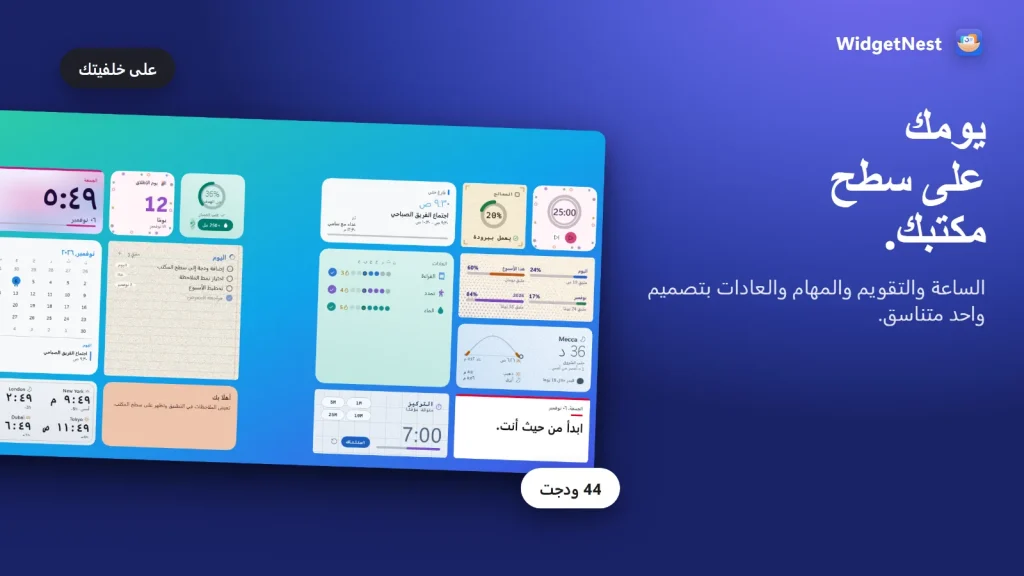
ثبّت وابدأ التجربة
نزّل WidgetNest من متجر مايكروسوفت وافتحه. يعمل من علبة النظام.
أضف ودجات من المعرض
افتح معرض الودجات وأضف ودجت بنقرة واحدة. لكل ودجت عدة أحجام وأنماط.
ضع وغيّر الحجم
اسحب الودجت إلى المكان الذي تريده على سطح المكتب، وانقر بزر الفأرة الأيمن للتعديل، وبدّل بين أحجامه. تقع الودجات على طبقة سطح المكتب خلف نوافذك المفتوحة.
اختر سمة
اختر إحدى السمات الثماني عشرة فتتبعها كل الودجات في الوضع الفاتح أو الداكن. ويمكن لجداول السمات تغيير المظهر بحسب وقت اليوم.
طابِق خلفيتك
استخدم «مطابقة صورة» لبناء سمة من خلفيتك أو من أي صورة، أو اضبط اللون والخلفية والخط في «استوديو السمات» مع معاينة مباشرة.
انسخ إعداداتك احتياطيًا
انسخ كل شيء احتياطيًا في ملف واحد ليمكن استعادة إعداداتك لاحقًا.
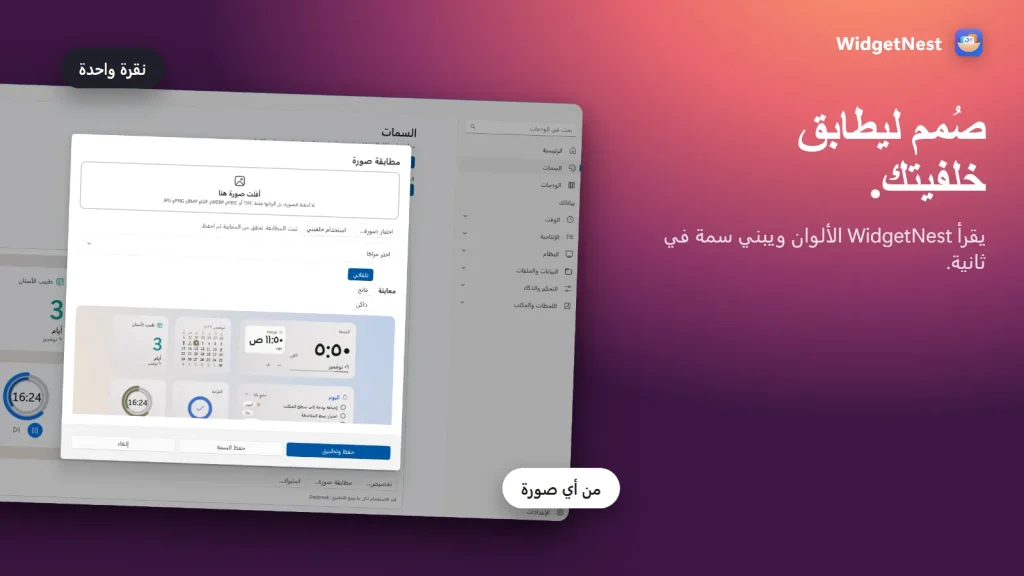
لا يتطلب WidgetNest حسابًا ولا يعرض إعلانات. صدر التطبيق في 6 نوفمبر 2026 ولا توجد له تقييمات بعد.
لوحة الودجات مقابل ودجات سطح المكتب
| الحاجة | لوحة ودجات ويندوز | WidgetNest |
|---|---|---|
| ودجات على خلفية سطح المكتب | لا | نعم |
| سمات ومطابقة صورة | لا | نعم |
| السعر | مضمّنة في ويندوز | مدفوع بتجربة مجانية |
نصائح
نصائح: ابدأ بثلاثة ودجات أو أربعة، كالساعة والتقويم وقائمة المهام، ليبقى سطح المكتب مقروءًا. اختر السمة قبل تعديل كل ودجت على حدة.
حل المشكلات
- Win + W لا يفعل شيئًا. تحقق من خيار الودجات في الإعدادات > التخصيص > شريط المهام، وحدّث ويندوز.
- ما زالت اللوحة تعرض أخبارًا. افتح إعدادات اللوحة وأوقف التغذية كما سبق؛ وتختلف الصياغة بين الإصدارات.
- ودجات سطح المكتب مخفية خلف النوافذ. هذا مقصود في WidgetNest: فهي على طبقة سطح المكتب. أحضرها إلى الأمام من علبة النظام ثم أعدها إلى الخلف.
أسئلة شائعة
كيف أفتح الودجات في ويندوز 11؟
اضغط Win + W أو انقر منطقة الودجات في شريط المهام. تُفتح اللوحة كشريط جانبي. استخدم زر الزائد لإضافة ودجات من المنتقي.
هل يمكن وضع ودجات ويندوز 11 على سطح المكتب؟
تصف صفحة دعم مايكروسوفت لوحة الودجات فقط، لا ودجات موضوعة على سطح المكتب. أما تطبيق ودجات لسطح المكتب مثل WidgetNest فيضعها مباشرة على الخلفية.
كيف أوقف تغذية الودجات؟
افتح اللوحة وانقر الترس وأوقف تغذية «اكتشف». ولإزالة زر شريط المهام اضبط «الودجات» على إيقاف في الإعدادات > التخصيص > شريط المهام.
هل يحتاج WidgetNest إلى اتصال بالإنترنت؟
لا. يعمل WidgetNest دون اتصال بالإنترنت. أما تثبيته من متجر مايكروسوفت فيحتاج إلى اتصال بالإنترنت، كأي تطبيق من المتجر.
WidgetNest
44 ودجت بتصميم متناسق لسطح مكتب ويندوز 11 و10. بلا حساب وبلا إعلانات. تجربة مجانية.
