
تغيير أيقونة المجلد في ويندوز 11: حوّل أي صورة إلى أيقونة مجلد
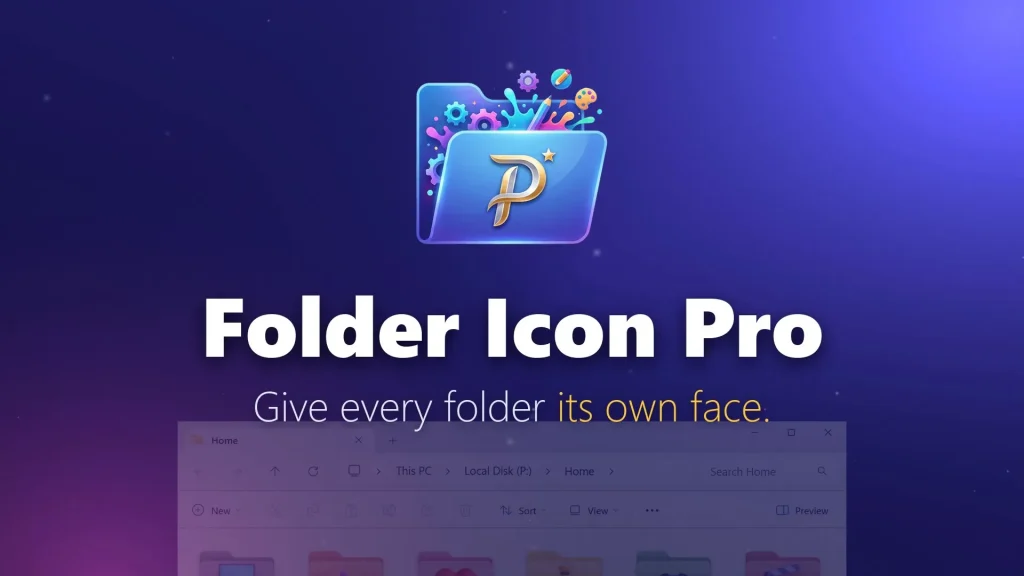
Folder Icon Pro تطبيق من متجر Microsoft لنظامي Windows 11 وWindows 10 يحوّل أي صورة، مثل PNG وJPG وSVG وICO وHEIC وغيرها، إلى أيقونة مجلد ويضيفها إلى قائمة النقر بزر الماوس الأيمن في مستكشف الملفات.

فترة تجريبية مجانية US$14.99 دفعة واحدة (المتجر الأمريكي؛ تختلف الأسعار بحسب المنطقة)
- يعمل دون اتصال بالإنترنت
- بلا إعلانات
- بلا حساب
- بلا تتبّع
كيف تغيّر أيقونة مجلد في ويندوز 11؟
انقر بزر الماوس الأيمن على المجلد، واختر «خصائص»، ثم افتح تبويب «تخصيص»، واختر «تغيير الأيقونة»، وحدّد ملف .ico ثم أكّد. لا يوفّر ويندوز منتقي صور، ولذلك تعمل هذه الطريقة على مجلد واحد في كل مرة.
ما الذي تقدّمه طريقة ويندوز
لا تحتاج إلى برنامج إضافي، وخيار «استعادة الافتراضي» متاح في التبويب نفسه. وهي مناسبة لتغيير مجلد واحد بين حين وآخر.
أين تصبح بطيئة
تتطلب ملف أيقونة، فلا بد من تحويل صور PNG أو JPG إلى .ico أولًا. وكل مجلد يعني رحلة جديدة عبر نافذة «خصائص»، ولا يوجد اختصار في قائمة النقر بزر الماوس الأيمن لاختيار الأيقونة.
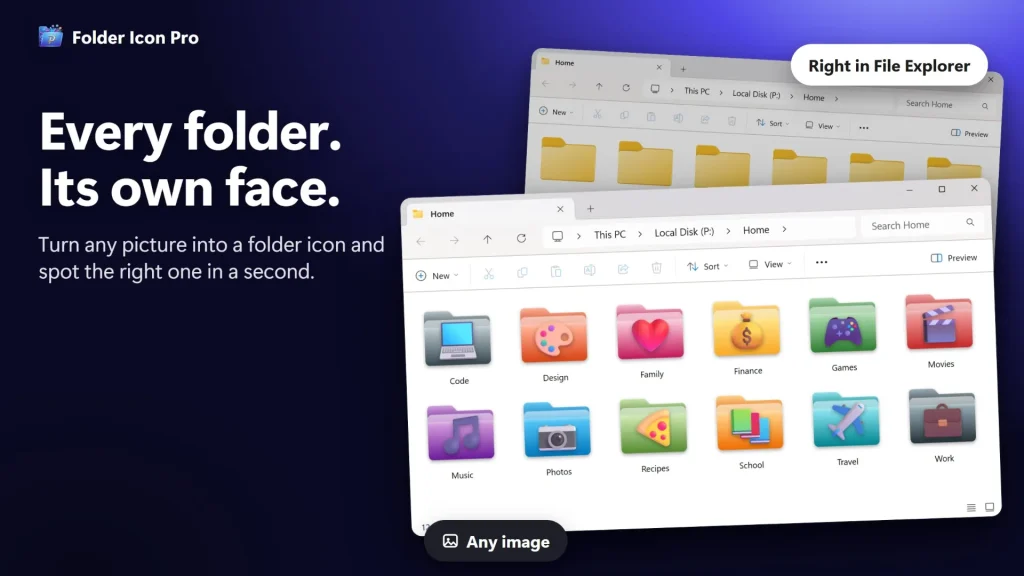
يزيل Folder Icon Pro هذه الخطوات. تضيف الصورة مرة واحدة فتتحول إلى أيقونة مجلد واضحة بكل أحجام ويندوز، ثم تطبّقها من قائمة النقر بزر الماوس الأيمن على مجلد واحد أو على عدة مجلدات ومجلداتها الفرعية دفعة واحدة.
ما الذي يقدّمه Folder Icon Pro؟
كل ما يلي جزء من إصدار التطبيق في متجر Microsoft.
صيغ صور متعددة
استخدم ملفات PNG أو JPG أو SVG أو ICO أو BMP أو GIF أو WEBP أو TIFF أو AVIF أو HEIC أو DDS. أضفها بالسحب والإفلات أو بزر «إضافة صورة» أو باللصق من الحافظة.
مكتبة أيقونات
احفظ كل أيقوناتك في مكتبة واحدة. ابحث فيها وأعد تسمية الأيقونات وضع نجمة على المفضلة لتظهر أولًا.
محرّر الأيقونات (Icon Editor)
ضع صورة أو شعارًا على نمط مجلد مع معاينة حيّة. كبّر وحرّك وأدر، وأضف نصًا (الخط والحجم والسماكة والمحاذاة واللون)، واختر خلفية شفافة أو ملوّنة.
إجراءات النقر بزر الماوس الأيمن
يطبّق «تغيير أيقونة المجلد» أيقونة فورًا. و«إنشاء مجلد جديد» يصنع مجلدًا له أيقونة جاهزة. و«تجميع في مجلد جديد» ينقل الملفات المحددة إلى مجلد واحد. و«استعراض» يفتح نافذة «تطبيق على المجلدات» الكاملة.
تطبيق جماعي وعلى المجلدات الفرعية
طبّق أيقونة واحدة على عدة مجلدات، بما فيها مجلداتها الفرعية، بخطوة واحدة. وتحتفظ المجلدات التي أُعيدت تسميتها أو نُقلت بأيقونتها.
عدّل مرة واحدة وتحدّث كل شيء
غيّر أيقونة في المكتبة فتتحدث كل المجلدات التي تستخدمها.
استعادة الأيقونات الافتراضية
أعد أيقونة مجلد ويندوز المعتادة إلى مجلد واحد أو إلى عدة مجلدات. ويمكنك إظهار هذا الأمر أو إخفاءه، أو إخفاء القائمة كلها.
قائمة قابلة للتخصيص
اعرض ما يصل إلى 40 أيقونة في قائمة النقر بزر الماوس الأيمن، بأسمائك وترتيبك، في قائمة مشتركة أو قوائم منفصلة لكل أمر.
نسخ احتياطي واستعادة
احفظ الأيقونات وتعيينات المجلدات وملفات الصور في أرشيف واحد بصيغة .bakfip، واستعده لاحقًا أو على جهاز آخر.
يعمل التطبيق أيضًا مع أسماء المجلدات وأسماء مستخدمي ويندوز غير اللاتينية، وتتوفر واجهته بـ16 لغة.
Folder Icon Pro في مستكشف الملفات

كيف تحوّل صورة إلى أيقونة مجلد؟
ثبّت Folder Icon Pro وأضف صورة، ثم انقر بزر الماوس الأيمن على أي مجلد واختر الأيقونة. أربع خطوات فقط.
ثبّت التطبيق
احصل على Folder Icon Pro من متجر Microsoft. يمكنك البدء بالفترة التجريبية المجانية.
أضف صورك
اسحب صورة PNG أو JPG أو SVG أو HEIC أو غيرها إلى التطبيق، أو استخدم «إضافة صورة»، أو الصق من الحافظة. افتح محرّر الأيقونات إن أردت التكبير أو التدوير أو إضافة نص.
انقر بزر الماوس الأيمن على مجلد
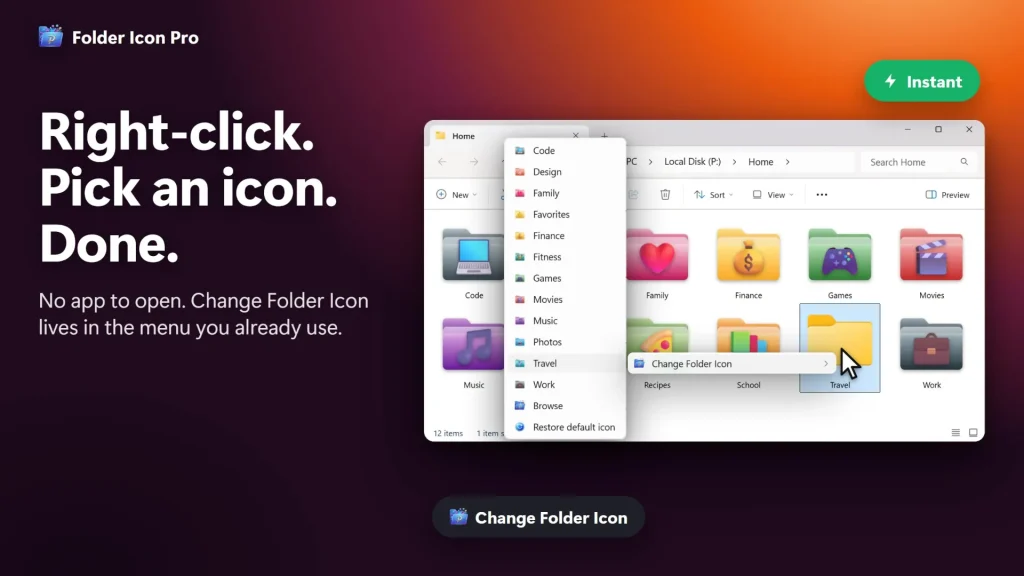
في مستكشف الملفات انقر بزر الماوس الأيمن على المجلد واختر «Change Folder Icon». تعرض القائمة أيقوناتك، فلا حاجة إلى فتح نافذة التطبيق.
اختر أيقونة
انقر أيقونة فيتغير المجلد فورًا. ولتحديث عدة مجلدات، أو مشروع كامل بمجلداته الفرعية، اختر «Browse» لفتح نافذة «Apply to Folders».
Folder Icon Pro مقابل طريقة ويندوز وFolderIco وFolder Marker
الشرطة (—) تعني أننا لم نتمكن من التحقق من هذه النقطة من الصفحات العامة للمطوّر، ولذلك لا ندّعيها في أي اتجاه.
| الميزة | Folder Icon Pro | مدمج في ويندوز | FolderIco | Folder Marker |
|---|---|---|---|---|
| تغيير الأيقونة من قائمة النقر بزر الماوس الأيمن | نعم | لا | نعم | — |
| استخدام PNG أو JPG مباشرة | نعم | لا (يتطلب .ico) | نعم | — |
| التطبيق على عدة مجلدات ومجلدات فرعية | نعم | لا (مجلد واحد في كل مرة) | — | نسخة Pro فقط |
| محرّر أيقونات مدمج مع نص | نعم | لا | — | — |
| نسخ احتياطي للأيقونات والتعيينات | نعم (.bakfip) | — | — | نسخة Pro فقط |
| التكلفة | فترة تجريبية مجانية ثم مدفوع | مضمّن في ويندوز | مجاني ومدفوع | مجاني (للاستخدام المنزلي) وPro |
المصادر: صفحة Folder Icon Pro في متجر Microsoft؛ وصفحتا folderico.com وfoldermarker.com لدى المطوّرين (ترويجيتان، قُرئتا في نوفمبر 2026)؛ وخطوات ويندوز من أدلة Windows 11 العامة. قد تتغيّر صفحات المطوّرين، فتحقّق منها قبل أن تقرر.
القيود: يعمل Folder Icon Pro على ويندوز فقط، وهو تطبيق مدفوع بعد الفترة التجريبية المجانية. وإذا كنت تغيّر أيقونة بين حين وآخر فالطريقة المدمجة لا تكلّف شيئًا.
Folder Icon Pro أم Folder Colors؟
اختر Folder Icon Pro إذا أردت صورة أو شعارًا أيقونةً للمجلد، واختر Folder Colors إذا أردت تصنيفًا لونيًا سريعًا فقط.
Folder Icon Pro
أي صورة أيقونةً للمجلد، مع محرّر ومكتبة أيقونات وتطبيق جماعي وعلى المجلدات الفرعية وقائمة قابلة للتخصيص ونسخ احتياطي.
Folder Colors
ألوان للمجلدات من قائمة النقر بزر الماوس الأيمن. ويشاركه نمط أوامر «تغيير» و«إنشاء مجلد جديد» و«تجميع في مجلد جديد».
وإذا أردت أيضًا إدارة ملفاتك نفسها بسرعة، فإن File Engine مدير ملفات بعلامات تبويب وعرض مقسّم، ويضع WidgetNest أدوات مصغّرة (ودجات) على سطح مكتب ويندوز. وتجد التطبيقات الخمسة في صفحة التطبيقات، كما يمكنك زيارة صفحة Folder Colors.
لماذا قد تتوقف أيقونات المجلدات المخصصة عن الظهور بعد تحديث ويندوز؟
ذكرت Microsoft أن أيقونات المجلدات المخصصة وأسماء المجلدات المعرَّبة، وهي مخزّنة في ملف desktop.ini، قد لا تظهر بعد تحديثات الأمان الصادرة في يونيو 2026 إذا لم يكن ملف desktop.ini موثوقًا. ومن الأمثلة الملفات الحاملة لعلامة Mark of the Web، والمجلدات على WebDAV أو HTTP أو مواقع الشبكة غير الموثوقة. وتصف Microsoft ذلك بأنه سلوك أمني مقصود.
عمليًا، تكون الأيقونات المخصصة أكثر ثباتًا على المجلدات المخزّنة في أقراصك المحلية. لم نختبر كل إصدارات ويندوز ومواقع التخزين، ولذلك لا ندّعي أن Folder Icon Pro محصّن من ذلك. راجع مقالة دعم Microsoft عن أيقونات المجلدات المخصصة وتحديث يونيو 2026 للاطلاع على الإرشادات الحالية.
هل يعمل Folder Icon Pro دون اتصال، وماذا يجمع؟
يعمل دون اتصال بالإنترنت، ولا يحتاج إلى حساب، ولا يعرض إعلانات، ولا يتتبّعك.
تبقى أيقوناتك وإعداداتك على جهازك. يغيّر Folder Icon Pro الأيقونة فقط: تبقى أسماء المجلدات والملفات والاختصارات كما هي. اقرأ سياسة خصوصية التطبيقات، أو تواصل معنا عبر صفحة الدعم.
أسئلة عن Folder Icon Pro
كم يكلّف Folder Icon Pro وهل توجد فترة تجريبية مجانية؟
لدى Folder Icon Pro فترة تجريبية مجانية، وسعره US$14.99 دفعة واحدة في متجر Microsoft الأمريكي. تختلف الأسعار بحسب المنطقة، فراجع صفحة التطبيق في متجر بلدك.
هل يعمل Folder Icon Pro على Windows 10؟
نعم. يدعم Windows 11 وWindows 10 الإصدار 1809 أو أحدث.
هل يعمل دون اتصال بالإنترنت؟
نعم. يعمل Folder Icon Pro دون اتصال بالإنترنت، ولا يحتاج إلى حساب، ولا يعرض إعلانات، ولا يتتبّعك.
هل يغيّر ملفاتي أو أسماء مجلداتي؟
لا. هو يغيّر أيقونة المجلد فقط. تبقى أسماء المجلدات والملفات والاختصارات كما هي.
ما صيغ الصور التي يمكنني استخدامها؟
PNG وJPG وSVG وICO وBMP وGIF وWEBP وTIFF وAVIF وHEIC وDDS.
كيف أستعيد أيقونة المجلد الافتراضية؟
استخدم أمر استعادة الافتراضي في قائمة النقر بزر الماوس الأيمن أو داخل التطبيق، لمجلد واحد أو لعدة مجلدات.
كيف أنسخ أيقوناتي احتياطيًا أو أنتقل إلى جهاز جديد؟
من الإعدادات، احفظ نسخة احتياطية في أرشيف بصيغة .bakfip يضم الأيقونات وتعيينات المجلدات وملفات الصور، ثم استعده على الجهاز الجديد.
ما اللغات المدعومة؟
ست عشرة لغة: العربية والألمانية والإنجليزية والإسبانية والفرنسية والهندية والإيطالية واليابانية والكورية والنرويجية (بوكمول) والهولندية والبرتغالية البرازيلية والروسية والسويدية والتركية والصينية المبسّطة.
Folder Icon Pro في سطور
| المطوّر | Muharrik Albarmajyat Establishment |
|---|---|
| المنصة | ويندوز (متجر Microsoft) |
| إصدارات ويندوز | Windows 10 الإصدار 1809 أو أحدث، وWindows 11 |
| اللغات | 16 |
| السعر | US$14.99 دفعة واحدة، مع فترة تجريبية مجانية (المتجر الأمريكي؛ يختلف بحسب المنطقة) |
| الفئة | التخصيص |
| التصنيف العمري | للجميع (ESRB) |
| الخصوصية | يعمل دون اتصال، بلا حساب ولا إعلانات ولا تتبّع. سياسة خصوصية التطبيقات |
| الحصول عليه | صفحة التطبيق في متجر Microsoft |
| تاريخ تحديث الصفحة | نوفمبر 2026 |
